目錄大綱
- 雷電模擬器下載安裝後異常的常見原因
- 為什麼安裝完成後出現藍屏、崩潰或運行異常
- 硬件與系統兼容問題
- 驅動與軟件衝突
- 安裝與運行階段資源爭奪
- 雷電模擬器下載安裝後異常的排查步驟
- 1. 檢查並啟用CPU虛擬化技術(VT)
- 2. 更新顯卡與主板驅動
- 3. 關閉 Hyper-V 衝突(Windows 10/11 常見方案)
- 4. 檢查並調整雷電模擬器設定
- 5. 清理安裝殘留與重置軟體
- 6. 系統恢復與日誌檢查
- 雷電模擬器安裝異常與運行異常的對比解決
- 雷電模擬器運行異常的常見問題與解決
- 常見問題
- 1. 雷電模擬器安裝後藍屏怎麼辦?
- 2. 雷電模擬器運行異常崩潰該如何修復?
- 3. 雷電模擬器下載安裝異常,提示驅動衝突?
- 4. 安裝雷電模擬器後遊戲卡頓或卡在94%?
- 5. 雷電模擬器運行異常後如何恢復原狀?
- 雷電模擬器出現異常的預防與注意事項
雷電模擬器下載安裝後異常的常見原因
雷電模擬器下載安裝異常、雷電模擬器安裝異常或運行異常,通常與系統兼容性、硬件資源分配或驅動衝突有關。藍屏、崩潰或遊戲卡頓、無法載入等問題,多數發生在安裝後啟動階段或運行特定手游時。這類情況並非罕見,尤其在使用Windows 10/11系統時,常因CPU虛擬化技術未充分啟用、顯卡驅動過舊,或其他虛擬化軟件(如Hyper-V)產生干擾所致。
簡單來說,雷電模擬器需要調用系統底層資源來模擬Android環境,任何資源分配不均或兼容問題,都可能引發異常。用戶不必慌張,大多數情況下通過簡單排查就能解決。
為什麼安裝完成後出現藍屏、崩潰或運行異常
硬件與系統兼容問題
雷電模擬器對CPU虛擬化技術(Intel VT-x 或 AMD-V)依賴極高。若BIOS中未啟用,或Windows內建的Hyper-V與模擬器衝突,容易導致藍屏或啟動失敗。同時,過高分配CPU核心數或內存也會讓系統資源過載,引發崩潰。
驅動與軟件衝突
顯卡驅動過舊或不穩定、殺毒軟件實時保護阻擋核心進程、或安裝時系統遺漏Visual C++運行庫,這些都是常見誘因。運行異常(如遊戲卡到94%或閃退)多與渲染模式設定或背景程序有關。
安裝與運行階段資源爭奪
多開模擬器時,若分配過多資源,或安裝路徑含有特殊符號,都可能導致安裝異常或後續運行不穩。
雷電模擬器下載安裝後異常的排查步驟
1. 檢查並啟用CPU虛擬化技術(VT)
這是解決大多數運行異常的首要步驟。
- 重啟電腦,按 Del(台式機)或 F2/F10(筆記型電腦)進入BIOS界面。
- 找到 “Advanced” 或 “CPU Configuration” 選項,搜尋 “Intel Virtualization Technology” 或 “AMD SVM Mode”,設定為 Enabled。
- 儲存退出後,重啟系統,在雷電模擬器設定中確認 “VT 已開啟”。
若電腦支援但仍異常,可試著在模擬器性能設定中切換渲染模式。
2. 更新顯卡與主板驅動
過舊驅動是藍屏與崩潰的主要元兇。
- 打開設備管理器,右鍵顯示適配器選擇更新驅動。
- 前往 NVIDIA、AMD 或 Intel 官方網站下載最新官方版驅動,安裝時選擇自訂安裝並勾選執行乾淨安裝。
- 同時到電腦品牌或主板廠商官網下載最新芯片組驅動。
3. 關閉 Hyper-V 衝突(Windows 10/11 常見方案)
以管理員身分開啟命令提示符,輸入:
bcdedit /set hypervisorlaunchtype off
按 Enter 後重啟電腦。若開發需求需要保留,可在雷電模擬器設定內的性能設定中將渲染模式改為 “兼容模式(DirectX)” 並關閉 ASTC 紋理硬解。
4. 檢查並調整雷電模擬器設定
進入模擬器右上角設定 → 性能設定:
- 將 CPU 與內存分配調整為自動或中低值(避免超過實體記憶體一半)。
- 渲染模式從 “极速模式” 改為 “兼容模式” 或 “OpenGL”。
- 關閉高幀率、抗鋸齒等進階選項,降低系統壓力。
5. 清理安裝殘留與重置軟體
若上述仍無效,可進行徹底清理。
- 控制面板移除雷電模擬器。
- 手動刪除 C:\\Program Files\\LDPlayer 及 AppData 下的相關資料夾。
- 使用 Revo Uninstaller 或類似工具掃描並清理註冊表與殘留檔案。
- 重啟電腦後,從官網下載最新版本安裝包(雷電模擬器下載)。
- 安裝時選擇覆蓋模式,勿使用含中文的安裝路徑。
6. 系統恢復與日誌檢查
出現藍屏時,記下錯誤代碼(如 STOP: 0x0000007E),並在 C:\\Windows\\Minidump 資料夾中找到 .dmp 檔案,用 WinDbg 或 BlueScreenView 分析。
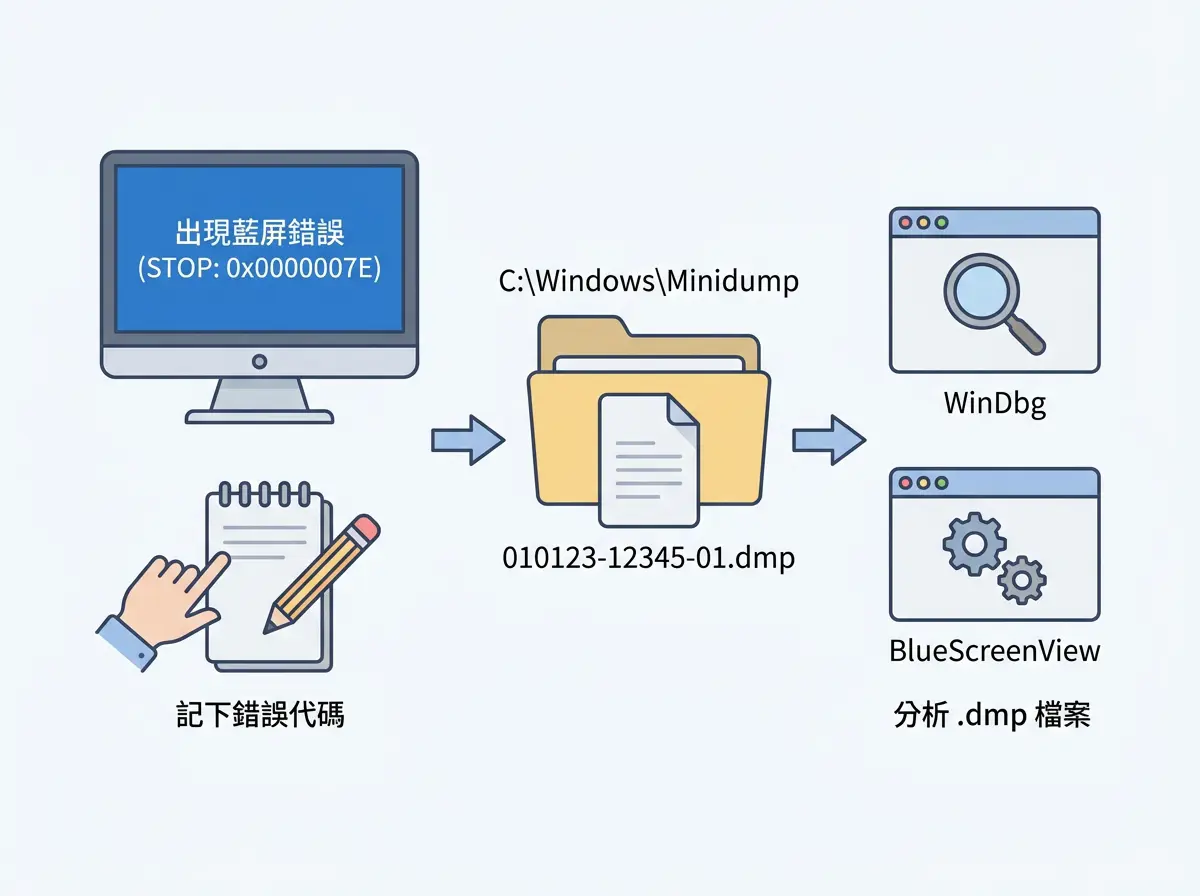
若系統不穩定,可執行系統恢復到安裝雷電模擬器前狀態。或者執行系統檔案檢查(sfc /scannow)與記憶體診斷。
雷電模擬器安裝異常與運行異常的對比解決
| 問題類型 | 主要原因 | 快速解決方法 |
|---|---|---|
| 藍屏(系統崩潰) | 虛擬化衝突、驅卡舊或資源過載 | 關閉 Hyper-V、更新顯卡驅動、降低模擬器內存分配 |
| 崩潰(閃退或卡在94%) | 渲染模式不符、背景程序干擾 | 切換渲染模式、清理殺毒軟件阻擋、調整設定優先級 |
| 安裝異常(無法啟動或解壓失敗) | 安裝路徑問題、安全軟件阻擋 | 使用乾淨路徑、以管理員執行、暫時關閉防毒 |
雷電模擬器運行異常的常見問題與解決
常見問題
1. 雷電模擬器安裝後藍屏怎麼辦?
主要因 Hyper-V 或 VT 未正確配置。關閉 Hyper-V 並在 BIOS 啟用虛擬化後重試,大多數用戶可立即解決。
2. 雷電模擬器運行異常崩潰該如何修復?
清理模擬器緩存、調整渲染模式並降低資源分配,通常幾分鐘內見效。
3. 雷電模擬器下載安裝異常,提示驅動衝突?
更新官方顯卡驅動至最新版並選擇乾淨安裝,配合管理員權限運行安裝包即可。
4. 安裝雷電模擬器後遊戲卡頓或卡在94%?
檢查系統是否開啟 Hyper-V、減少多開數量並在模擬器設定中降低解析度。
5. 雷電模擬器運行異常後如何恢復原狀?
建議先刪除殘留資料後重新安裝,測試時建立全新虛擬機實例,避免舊配置干擾。
雷電模擬器出現異常的預防與注意事項
安裝後建議直接使用官方最新版,安裝路徑選擇純英文且空間充足的目錄。運行時優先以管理員權限開啟,並將模擬器加入殺毒軟件白名單。定期清理模擬器內部緩存,避免長時間高負載運作。搭配 雷電模擬器官網 或 ldplayer 官方資源,可獲取最新驅動與設定指南。
這些步驟多數用戶實踐後都能有效解決安裝後的各種不穩定情況,讓您順利在電腦上流暢運行手游與應用。