目錄大綱
雷電模擬器運行慢的主要原因
雷電模擬器運行速度慢最常見的原因是電腦硬體資源無法支援高解析度運行。當模擬器需要處理大量圖形和記憶體時,如果你的電腦配置偏低,CPU和記憶體容易被過度占用,加上系統未開啟虛擬化技術,就會出現卡頓或幀率低的現象。另一個關鍵因素是圖形渲染模式設定不當,OpenGL或DirectX選擇錯誤可能導致額外負擔。還有一個常見問題是顯示器解析度過高,模擬器預設以全螢幕模式運作,會增加記憶體需求。另外,背景程式、病毒軟體或系統設定也會占用資源,讓模擬器無法高效運行。總結來說,這些問題通常不是模擬器本身壞掉,而是硬體與設定沒有完美搭配。
調整解析率和畫面設定
要讓雷電模擬器運行更順暢,第一步就是調整畫面解析率。進入雷電模擬器右上角的設定,找到「顯示設定」或「效能」區塊,將解析度從1920x1080降低到1280x720或更低,同時調整DPI值。這樣能大幅減少記憶體占用,幀率通常會提升20%以上。如果你遊戲畫質要求不高,選擇「平滑」或「高幀率」模式也非常有效。建議先用預設值測試,再根據實際效果微調,很多人就是靠這一步解決了卡頓問題。
關閉無用進程和背景程式
電腦裡面跑太多程式會拖慢雷電模擬器。開啟任務管理器,關閉瀏覽器、Windows更新、殺毒軟體等不必要的應用。特別是像360安全衛士的核晶防護或Avast這類介面程式,容易被模擬器誤判造成額外負荷。把系統設定改成「高性能」電源計劃,這樣電腦會把所有資源優先給雷電模擬器。這些步驟簡單到幾分鐘就能完成,很多玩家反饋關閉後明顯感覺速度變快。
更新硬體驅動和啟用虛擬化技術
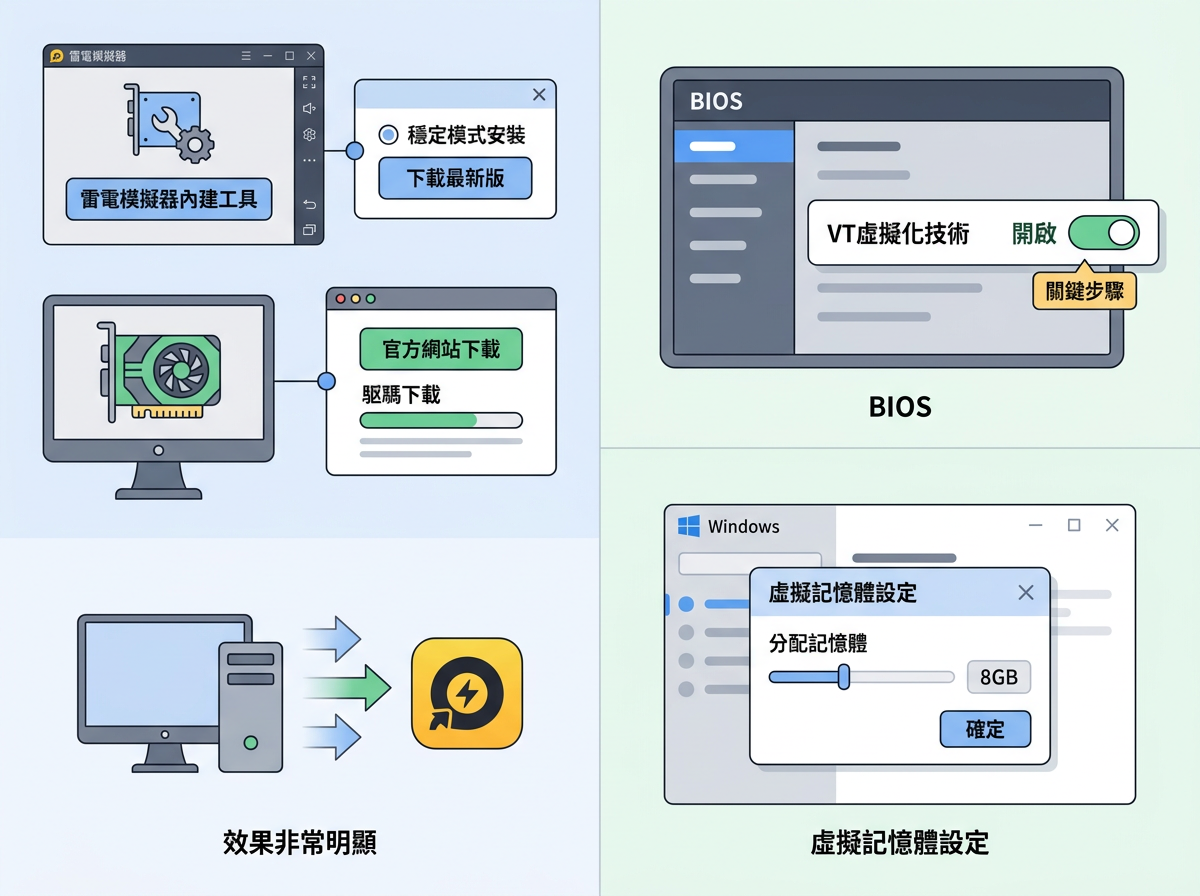
更新顯卡驅動是提升雷電模擬器速度的基礎步驟。透過雷電模擬器內建的「驅動人生」工具或官方網站下載最新版,選擇穩定模式安裝。同時確認電腦BIOS開啟了VT虛擬化技術,這是Android模擬器高速運行的關鍵,如果沒開啟會直接卡在94%。在Windows設定裡也建議開啟虛擬記憶體,分配8GB給模擬器使用。這些調整搭配起來,效果非常明顯。
雷電模擬器 vs 其他模擬器性能對比
不同模擬器在資源占用上有所差異,但雷電模擬器憑藉優化設定通常表現更好。以下是簡單對比:
| 項目 | 雷電模擬器 | 夜神模擬器 | BlueStacks |
|---|---|---|---|
| 解析度調整靈活性 | 容易降低 | 中等 | 有限 |
| 記憶體占用 | 較低(建議4GB+) | 較高 | 中等 |
| VT支援 | 內建開啟 | 需手動 | 穩定 |
| 幀率提升效果 | 明顯(調低解析率後) | 一般 | 一般 |
雷電模擬器在多開或高要求遊戲上優勢明顯,但建議根據你的硬體選擇最適合的版本。
常見問題
雷電模擬器運行慢怎麼辦?
可以從調整解析率、關閉背景程式、更新驅動和開啟VT開始,這些步驟大多數情況都能解決。
雷電模擬器速度慢的原因有哪些?
主要包括資源不足、未開VT、渲染模式錯誤和解析度過高。
雷電模擬器優化後能提升多少幀率?
一般能讓幀率從原本的30左右提升到60以上,視硬體而定。
雷電模擬器運行慢會影響遊戲體驗嗎?
會導致卡頓、延遲和低幀率,影響遊戲流暢度。
雷電模擬器運行慢怎麼辦?還有沒有其他方法?
除了以上步驟,試試把模擬器安裝在固態硬碟上,效果也不錯。