
目錄大綱
在 ldplayer 安裝 APK 很簡單,最常用的方法有兩種:把 APK 檔直接拖曳到模擬器視窗,或透過右側工具列的 APK 安裝功能手動匯入。前者最快,適合已經下載好檔案的情況;後者較穩定,適合檔案放在固定資料夾、需要逐一選取安裝的情境。
開始前,建議先確認你使用的是最新版模擬器。如果尚未安裝,可以到 雷電模擬器下載頁面取得安裝檔;若需要查看產品資訊,也可以前往 ldplayer 官方網站。以下教學會以一般 Windows 電腦操作為主。
安裝 APK 前先確認這 4 件事
APK 是 Android 應用程式的安裝檔。把 APK 裝進模擬器前,先做幾個基本檢查,可以減少安裝失敗、閃退或安全風險。
- 檔案來源是否可信:盡量從官方網站、開發者頁面或可信任平台下載,避免來路不明的修改版 APK。
- APK 是否完整:檔案下載中斷、大小異常或無法開啟,都可能導致安裝失敗。
- Android 版本需求:有些 App 需要較新的 Android 版本,舊版模擬器可能無法支援。
- CPU 架構相容性:部分 APK 只支援 arm64、armeabi-v7a 或 x86,若架構不合,可能會顯示解析失敗或安裝後閃退。
方法一:拖曳 APK 到 ldplayer 視窗安裝
拖曳安裝是最快的方式,適合只有一兩個 APK 要安裝,或你已經把檔案放在桌面、下載資料夾的情況。
操作步驟
- 先啟動 ldplayer,等待 Android 桌面完整載入。
- 在 Windows 檔案總管中找到要安裝的 APK 檔。
- 用滑鼠按住 APK 檔,直接拖到模擬器畫面內。
- 放開滑鼠後,模擬器會自動開始解析與安裝。
- 安裝完成後,回到模擬器桌面查看 App 圖示,點擊即可開啟。
如果拖曳後沒有反應,可以先確認模擬器視窗是否正在前景、APK 檔是否真的以 .apk 結尾,或改用下一個手動匯入方法。
方法二:使用 APK 安裝功能手動匯入
手動匯入比較適合檔案較多、拖曳沒有反應,或你想從指定資料夾選取 APK 的情況。這也是排除問題時比較建議使用的方法。
操作步驟
- 開啟 ldplayer,進入模擬器主畫面。
- 查看右側工具列,找到「安裝 APK」或類似 APK 圖示的按鈕。
- 點擊後會開啟 Windows 檔案選擇視窗。
- 找到你下載好的 APK 檔,選取後按下「開啟」。
- 等待安裝進度完成,完成後 App 會出現在模擬器桌面或應用列表中。
如果你的右側工具列被隱藏,可以先查看模擬器側邊欄設定,或將視窗放大後再找一次工具列圖示。
拖曳安裝與手動匯入差在哪?
兩種方法本質上都是把 APK 匯入模擬器安裝,只是操作入口不同。你可以依照使用習慣選擇,遇到其中一種方式失敗時,也可以換另一種試試。
| 安裝方式 | 適合情境 | 優點 | 可能限制 |
|---|---|---|---|
| 拖曳 APK 安裝 | 檔案在桌面或下載資料夾,想快速安裝 | 步驟少、速度快、直覺 | 若視窗未取得焦點或檔案異常,可能沒有反應 |
| 手動匯入 APK | 需要從資料夾精準選檔,或拖曳失敗時 | 穩定、容易確認檔案位置 | 需要多點幾步,速度略慢 |
APK 安裝失敗怎麼辦?常見原因與處理方式
如果 APK 安裝失敗,不一定是模擬器故障。多數情況與檔案損壞、版本不合、架構不相容或安全限制有關。可以依照下面順序檢查。
1. 顯示解析套件失敗
這通常代表 APK 檔案無法被正常讀取,常見原因是下載不完整、檔案被改名錯誤,或 APK 本身不支援目前環境。
- 重新下載 APK,確認下載完成後再安裝。
- 檢查副檔名是否為 .apk,不要是 .zip、.xapk 或其他格式。
- 若是 XAPK、APKS 檔,通常不能直接用一般 APK 安裝方式處理,需要使用對應安裝工具或取得標準 APK。
2. 顯示應用程式未安裝
這種情況常見於版本衝突、簽名不同或儲存空間不足。例如你已安裝同一款 App 的另一個版本,新 APK 的簽名不一致,就可能無法覆蓋安裝。
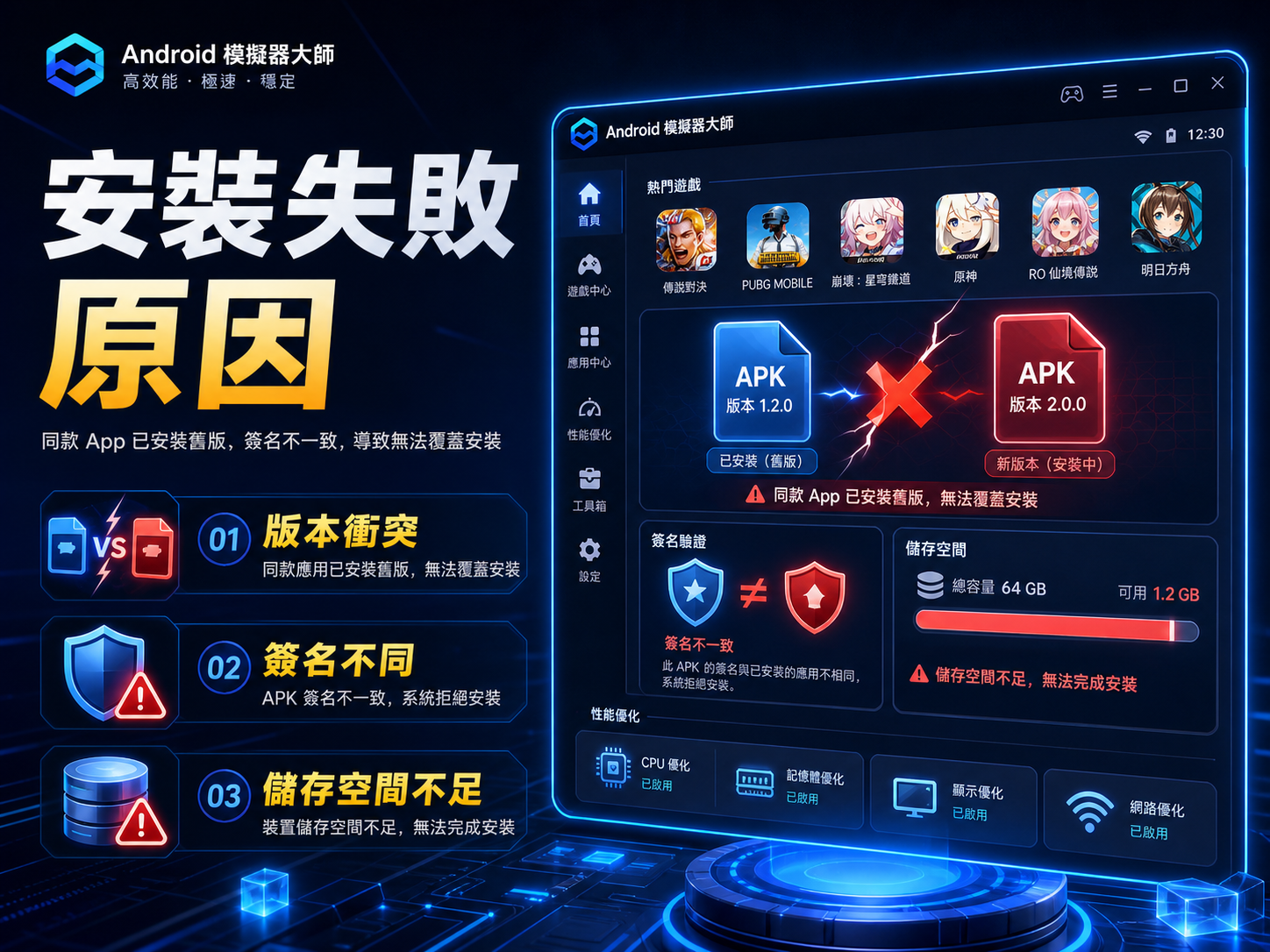
- 先備份重要資料,再解除安裝舊版 App 後重新安裝。
- 檢查模擬器可用空間,必要時清理不使用的 App。
- 確認 APK 版本是否支援目前模擬器 Android 版本。
3. 安裝成功但打不開或一直閃退
安裝成功不代表一定能正常執行。若 App 依賴特定硬體、Google 服務、64 位元環境或較新的 Android API,就可能出現閃退。
- 嘗試更新至較新版 雷電模擬器。
- 在多開器中建立不同 Android 版本或 64 位元版本的模擬器,再重新安裝測試。
- 若 App 需要 Google Play 服務,請確認模擬器內相關服務可正常運作。
4. 安裝過程卡住
如果安裝進度長時間不動,可以先等 1 到 2 分鐘;若仍無反應,再重新啟動模擬器或電腦。大型 APK 安裝時間本來就會比較久,但不應長時間完全沒有變化。
APK 來源風險一定要注意
從網路下載 APK 雖然方便,但也有安全風險。來路不明的 APK 可能被植入廣告模組、惡意程式,或要求不合理權限,例如通訊錄、簡訊、無障礙服務等。
實務上,如果某個 APK 不是來自官方管道,安裝前至少要確認來源、版本資訊與使用者回報。不要為了取得破解功能或修改版內容,犧牲帳號與裝置安全。
- 避免安裝宣稱「破解付費功能」、「無限資源」、「免登入」的可疑 APK。
- 安裝後若要求過多權限,請先判斷是否合理。
- 遊戲或金融類 App 建議優先使用官方商店或官方網站版本。
- 若安裝後出現大量彈窗、異常耗電或背景常駐,建議立即移除。
建議的安裝流程
如果你只是想順利把 APK 裝到模擬器,可以照這個流程走,通常最省時間:
- 先確認 APK 來源可靠,檔案下載完整。
- 啟動 ldplayer,等主畫面載入完成。
- 先用拖曳方式安裝,最快能完成。
- 拖曳無反應時,改用右側工具列的 APK 安裝功能手動匯入。
- 安裝失敗時,依序檢查檔案格式、版本需求、空間、架構與舊版衝突。
- 安裝成功但閃退時,嘗試更新模擬器或切換不同 Android/64 位元版本。
結論
ldplayer 安裝 APK 並不複雜,最直接的方法是把 APK 拖進模擬器視窗;如果沒有反應,就用工具列的 APK 安裝功能手動匯入。真正需要注意的是相容性與安全性:檔案來源要可信,APK 格式要正確,版本與架構也要符合模擬器環境。遇到失敗時不要急著重裝全部,先從檔案、版本、空間與舊版衝突逐項排查,通常就能找到原因。
FAQ 常見問題
ldplayer 可以直接安裝 APK 嗎?
可以。你可以把 APK 檔拖曳到 ldplayer 視窗內,或使用右側工具列的 APK 安裝功能手動選取檔案匯入。
為什麼 APK 拖進模擬器沒有反應?
可能是模擬器視窗未取得焦點、檔案不是標準 APK、檔案損壞,或模擬器暫時卡住。建議先重新啟動模擬器,再改用手動匯入安裝。
ldplayer 安裝 APK 顯示解析失敗怎麼辦?
多半是 APK 下載不完整、格式不正確,或不支援目前 Android 版本。請重新下載標準 APK,並確認它不是 XAPK、APKS 或壓縮檔。
APK 安裝成功但 App 閃退是什麼原因?
常見原因包括 Android 版本不支援、CPU 架構不相容、缺少 Google 服務,或 App 本身限制模擬器環境。可以嘗試更新模擬器或建立 64 位元版本再測試。
從網路下載 APK 安全嗎?
不一定。APK 應盡量從官方網站或可信平台下載,避免安裝破解版、修改版或要求異常權限的檔案,以降低帳號與資料風險。