
目錄大綱
- 先確認安裝包來源與下載是否完整
- 下載階段建議檢查這幾點
- 雷電模擬器安裝前的基本檢查
- 建議系統條件
- 雷電模擬器安裝失敗的常見原因與解法
- 原因一:安裝包損壞或版本不匹配
- 原因二:沒有管理員權限
- 原因三:防毒軟體或 Windows 安全性攔截
- 原因四:磁碟空間不足或安裝路徑異常
- 原因五:舊版本殘留導致衝突
- 常見報錯對照表
- 相容性與虛擬化設定怎麼檢查
- 檢查 VT 虛擬化是否開啟
- 更新顯示卡驅動
- 建議的完整排查流程
- 重新安裝時要注意什麼
- 什麼情況建議改用新版或重新下載
- FAQ 常見問題
- 雷電模擬器安裝失敗最常見原因是什麼?
- 雷電模擬器安裝一直卡住怎麼辦?
- 一定要開啟 VT 才能安裝雷電模擬器嗎?
- 安裝路徑可以放在 D 槽嗎?
- 重新安裝會不會刪掉遊戲資料?
雷電模擬器安裝失敗時,建議先確認安裝包是否來自官方來源、檔案是否完整,再檢查系統權限、VT 虛擬化、磁碟空間、防毒攔截與 Windows 相容性。大多數安裝問題不需要重灌電腦,只要按順序排查,就能定位原因並完成雷電模擬器安裝。
先確認安裝包來源與下載是否完整
不少安裝錯誤其實從下載階段就已經發生。若安裝包在下載過程中中斷、被瀏覽器或防毒軟體攔截,後續就可能出現無法開啟、解壓失敗、安裝進度卡住等情況。
建議優先從雷電模擬器下載頁面取得最新版安裝包,避免使用來路不明的第三方封裝版本。第三方版本可能被修改、版本過舊,或內含不必要元件,會增加安裝失敗與安全風險。
下載階段建議檢查這幾點
- 確認網路穩定,下載過程不要頻繁切換 Wi-Fi 或中斷連線。
- 下載完成後,檢查檔案大小是否明顯異常,例如只有幾 MB 或無法正常執行。
- 若瀏覽器提示檔案可能有風險,先確認來源是否為官方網站,不要隨意執行不明檔案。
- 安裝包無法開啟時,刪除後重新下載,不要反覆使用同一個疑似損壞的檔案。
雷電模擬器安裝前的基本檢查
在執行安裝程式前,可以先花兩三分鐘檢查電腦環境。這一步看似簡單,但能避開很多常見問題,尤其是舊電腦、公司電腦或曾安裝過其他安卓模擬器的裝置。
建議系統條件
| 檢查項目 | 建議狀態 | 可能影響 |
|---|---|---|
| 作業系統 | Windows 10 / Windows 11 較佳 | 系統過舊可能導致元件不相容 |
| 磁碟空間 | 至少保留 10GB 以上可用空間 | 空間不足會造成安裝中斷或啟動失敗 |
| 管理員權限 | 以系統管理員身分執行 | 權限不足會無法寫入必要檔案 |
| VT 虛擬化 | 建議在 BIOS/UEFI 中開啟 | 未開啟可能導致模擬器啟動慢或無法啟動 |
| 防毒與防火牆 | 允許安裝程式執行 | 攔截安裝程序會出現卡住或報錯 |
雷電模擬器安裝失敗的常見原因與解法
原因一:安裝包損壞或版本不匹配
如果點擊安裝包後沒有反應、提示檔案損壞,或安裝剛開始就結束,通常與下載不完整有關。這種情況不要急著調整系統設定,先重新下載最有效。
- 刪除原本下載的安裝包。
- 清除瀏覽器下載記錄中未完成的檔案。
- 重新前往雷電模擬器官網下載最新版本。
- 下載完成後,將安裝包移到桌面或英文路徑資料夾再執行。
如果你的 Windows 使用者名稱或資料夾路徑含有特殊符號,少數情況下也可能影響安裝。可以嘗試把安裝包放到 C 槽根目錄或桌面,再以管理員身分執行。
原因二:沒有管理員權限
雷電模擬器安裝時需要寫入系統資料夾、建立服務或驅動相關元件。如果目前帳號權限不足,就可能出現「無法寫入」、「安裝失敗」、「存取被拒」等提示。
- 在安裝包上按滑鼠右鍵。
- 選擇「以系統管理員身分執行」。
- 若跳出使用者帳戶控制視窗,選擇允許。
- 若公司或學校電腦無法取得管理員權限,需聯絡設備管理員協助。
提醒:不要為了安裝而關閉所有系統安全設定。正確做法是確認檔案來源可信,再針對安裝程式給予必要權限。
原因三:防毒軟體或 Windows 安全性攔截
部分防毒軟體會對模擬器的虛擬化元件、驅動安裝或網路元件比較敏感,導致安裝進度卡在某個百分比,或完成後無法啟動。
可以先打開 Windows 安全性或第三方防毒軟體的攔截記錄,查看是否有與 ldplayer、雷電模擬器或安裝程式相關的項目。如果確認安裝包來自官方來源,可以將安裝程式加入允許清單,再重新安裝。
原因四:磁碟空間不足或安裝路徑異常
雷電模擬器本體、安卓系統映像與後續遊戲資料都需要一定空間。若 C 槽剩餘空間太少,即使安裝程式能啟動,也可能在解壓或寫入檔案時失敗。
- 先確認 C 槽與目標安裝磁碟有足夠空間。
- 避免安裝到外接硬碟、網路磁碟或權限受限的資料夾。
- 安裝路徑盡量使用英文與數字,例如 D:\LDPlayer。
- 若先前安裝失敗,建議重開機後再重新安裝。
原因五:舊版本殘留導致衝突
如果你之前安裝過雷電模擬器或其他版本,卸載不完整時可能留下服務、資料夾或設定檔,導致新版安裝時判斷錯誤。
- 先到 Windows「應用程式」中卸載舊版雷電模擬器。
- 重新啟動電腦。
- 檢查原安裝資料夾是否仍有殘留檔案,確認不需要後再刪除。
- 重新下載最新版安裝包並安裝。
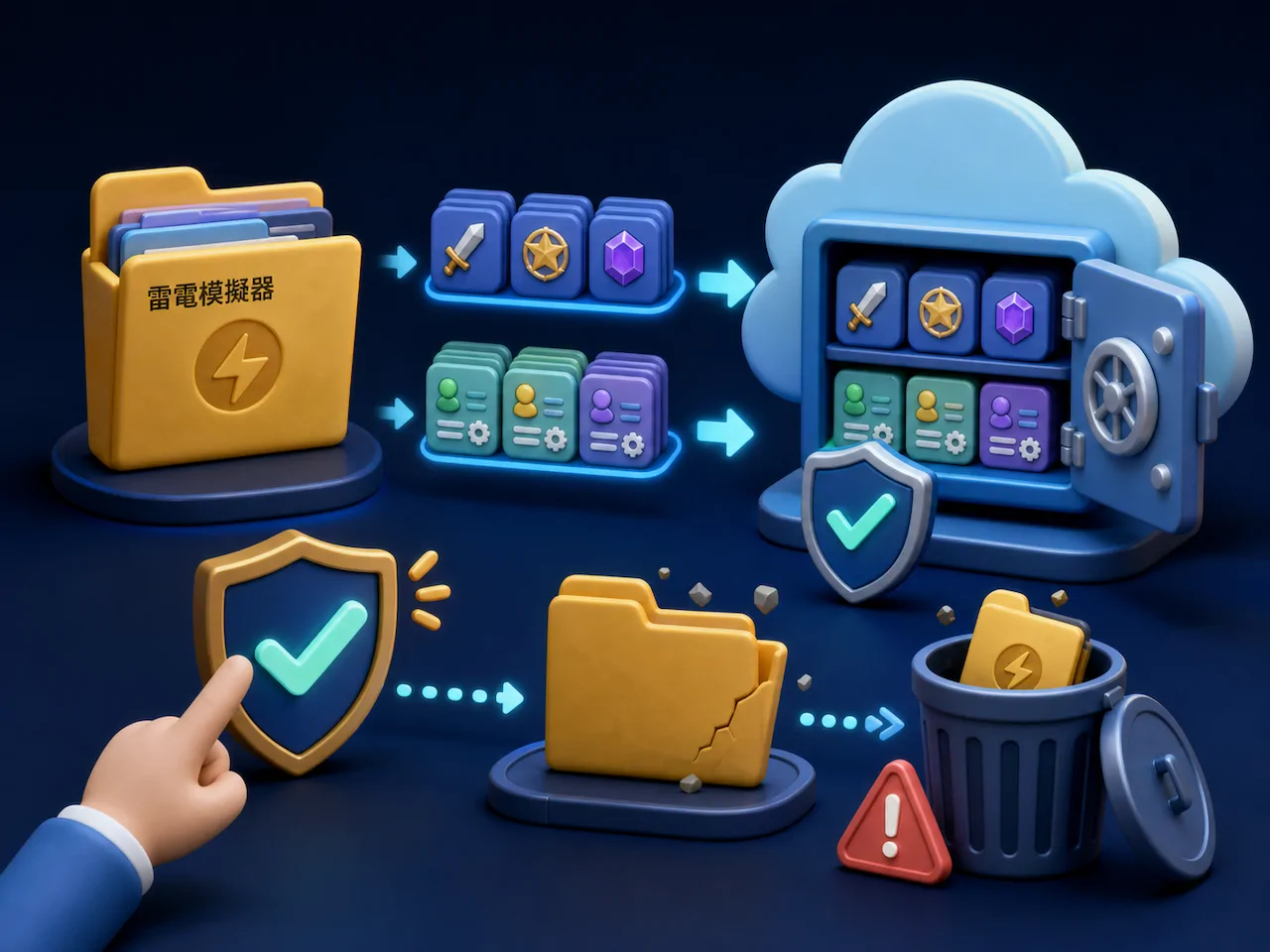
如果你有重要遊戲資料或多開配置,刪除資料夾前要先確認是否已備份,避免把模擬器資料一併清掉。
常見報錯對照表
以下整理雷電模擬器安裝過程中較常見的提示與處理方向。不同版本的文字可能略有差異,但排查邏輯大致相同。
| 常見情況 | 可能原因 | 建議處理 |
|---|---|---|
| 安裝包無法開啟 | 下載不完整、檔案被攔截 | 刪除後重新從官方下載,並檢查防毒記錄 |
| 提示安裝失敗 | 權限不足、磁碟空間不足 | 以管理員執行,清理磁碟後重試 |
| 安裝進度卡住 | 防毒攔截、背景程序衝突 | 暫停不必要程式,允許安裝程式通過安全檢查 |
| 安裝後無法啟動 | VT 未開啟、顯示卡驅動過舊 | 開啟虛擬化,更新顯示卡驅動 |
| 提示檔案寫入失敗 | 路徑權限不足、資料夾被占用 | 更換安裝路徑,重開機後再安裝 |
相容性與虛擬化設定怎麼檢查
雷電模擬器屬於安卓模擬器,效能與穩定性會受到 CPU 虛擬化、顯示卡驅動與系統版本影響。如果安裝完成但啟動失敗、黑畫面或非常卡,通常要往這幾個方向查。
檢查 VT 虛擬化是否開啟
- 在 Windows 工作列按右鍵,開啟「工作管理員」。
- 切換到「效能」頁籤,選擇 CPU。
- 查看右下角是否顯示「虛擬化:已啟用」。
- 若顯示未啟用,需要進入 BIOS/UEFI 開啟 Intel VT-x 或 AMD-V。
不同主機板的 BIOS 介面不同,選項名稱也可能不同。如果不熟悉 BIOS 設定,建議先查詢主機板或筆電型號的官方說明,避免誤改開機設定。
更新顯示卡驅動
顯示卡驅動過舊時,模擬器可能出現黑屏、閃退、畫面異常或遊戲無法開啟。建議到顯示卡品牌的官方工具或 Windows Update 檢查更新。更新後請重新啟動電腦,再測試雷電模擬器。
建議的完整排查流程
如果你不確定問題出在哪裡,可以照下面順序操作。這個順序是從最簡單、最常見的原因開始,能節省不少時間。
- 確認安裝包來源,重新下載最新版。
- 重開機,關閉不必要的背景程式。
- 以系統管理員身分執行安裝包。
- 確認 C 槽或目標磁碟空間充足。
- 檢查防毒軟體是否攔截安裝程式。
- 更換為英文路徑安裝,例如 D:\LDPlayer。
- 若曾安裝舊版,先完整卸載並清理殘留。
- 安裝完成後若無法啟動,再檢查 VT 與顯示卡驅動。
重新安裝時要注意什麼
重新安裝不是單純把程式刪掉再裝一次。若你想保留遊戲資料、帳號登入狀態或多開配置,務必先確認資料是否已同步到遊戲帳號,或使用模擬器內建備份功能。否則清理殘留資料夾時,可能會把本機資料一併刪除。
另外,若你同時安裝多款安卓模擬器,可能會因為虛擬化、網路橋接或驅動元件互相影響而出現衝突。排查時可以先關閉其他模擬器與相關服務,再測試雷電模擬器是否能正常安裝與啟動。
什麼情況建議改用新版或重新下載
如果安裝包是很久以前保存的版本,或你不確定來源是否可靠,建議直接取得新版。新版通常會修正常見安裝問題,也會改善對 Windows 更新、顯示卡驅動和遊戲版本的支援。你可以從雷電模擬器官方頁面確認目前可用版本。
FAQ 常見問題
雷電模擬器安裝失敗最常見原因是什麼?
最常見原因是安裝包不完整、權限不足、防毒軟體攔截、磁碟空間不足,或舊版本殘留衝突。建議先重新下載官方安裝包,再以管理員身分執行。
雷電模擬器安裝一直卡住怎麼辦?
先等待幾分鐘確認不是正常解壓過程。若長時間沒有變化,請重開機,關閉防毒或加入允許清單,清理磁碟空間後重新安裝。
一定要開啟 VT 才能安裝雷電模擬器嗎?
VT 主要影響啟動與執行效能,不一定會直接阻止安裝。但若安裝後無法啟動、卡頓或黑屏,建議進入 BIOS/UEFI 開啟 Intel VT-x 或 AMD-V。
安裝路徑可以放在 D 槽嗎?
可以,而且在 C 槽空間不足時很建議放到 D 槽。路徑最好使用英文與數字,避免特殊符號或權限受限資料夾。
重新安裝會不會刪掉遊戲資料?
如果只是覆蓋安裝,通常不會刪除資料;但若完整卸載並刪除殘留資料夾,就可能清掉本機資料。操作前請先確認遊戲帳號已綁定或完成備份。