
目錄大綱
ldplayer 可以透過模擬器內建的「檢查更新」功能升級,也可以到官方網站下載最新版安裝檔覆蓋安裝。一般同版本系列內更新會保留已安裝的遊戲、帳號與模擬器資料,但遇到大版本升級、重裝、磁碟異常或更新失敗時,仍建議先做好備份,避免資料遺失。
更新前先確認目前使用的版本
在更新 ldplayer 之前,先知道自己目前的版本很重要。這可以幫你判斷是否真的需要更新,也能在遇到相容性問題時,提供給客服或遊戲社群參考。
方法一:從模擬器內查看版本
- 開啟 ldplayer。
- 點擊右上角的選單按鈕,通常是三條線或更多選項圖示。
- 選擇「關於」或「關於 LDPlayer」。
- 查看目前版本號,例如 9.x、5.x 或其他版本資訊。
方法二:從多開器查看版本
- 開啟 LDPlayer 多開器。
- 在模擬器列表中查看對應實例的版本資訊。
- 如果你有多個模擬器實例,建議逐一確認,避免只更新其中一個環境。
小提醒:如果你是為了修復遊戲閃退、黑畫面或登入異常而更新,建議先記下目前版本。萬一新版不適合你的電腦或遊戲,後續排查會更清楚。
ldplayer怎麼更新?兩種常用方式
更新方式主要分成「內建檢查更新」和「官網下載安裝檔」兩種。前者最方便,適合一般小版本更新;後者較穩妥,適合內建更新失敗、版本太舊或需要重新安裝的情況。
方式一:使用內建檢查更新
- 先關閉正在遊玩的遊戲,避免更新時資料正在寫入。
- 開啟 ldplayer 主程式。
- 點擊右上角選單,找到「檢查更新」或類似選項。
- 如果系統偵測到新版本,依照畫面提示下載並安裝。
- 更新完成後重新啟動模擬器,再確認版本號是否已變更。
這種方式通常最省事,也比較不容易選錯安裝路徑。若只是例行性的模擬器更新,優先使用這個方法即可。
方式二:到官網下載最新版覆蓋安裝
如果內建更新沒有反應、下載卡住,或你的版本已經太舊,可以到 雷電模擬器官網 下載最新版。若只是要重新取得安裝檔,也可以直接前往 雷電模擬器下載 頁面。
- 前往官方下載頁,下載最新版安裝程式。
- 關閉 ldplayer、遊戲與多開器。
- 執行安裝檔。
- 安裝路徑建議選擇原本的安裝位置,避免變成全新安裝。
- 安裝完成後開啟模擬器,確認遊戲與資料是否正常。
覆蓋安裝通常會保留原有資料,但前提是不要手動刪除原資料夾,也不要在安裝過程中選到清除資料或完整解除安裝。
內建更新與官網安裝檔怎麼選?
| 更新方式 | 適合情況 | 優點 | 注意事項 |
|---|---|---|---|
| 內建檢查更新 | 日常小版本更新、功能修正、安全修補 | 操作簡單,不容易選錯版本 | 若下載卡住或提示失敗,需要改用其他方式 |
| 官網下載覆蓋安裝 | 內建更新失敗、版本太舊、需要重新安裝程式 | 安裝檔完整,成功率通常較高 | 需確認來源為官方網站,並盡量使用原安裝路徑 |
| 重新安裝 | 程式損壞、啟動異常、更新後仍無法使用 | 可清除部分程式錯誤 | 風險較高,務必先備份資料與多開實例 |
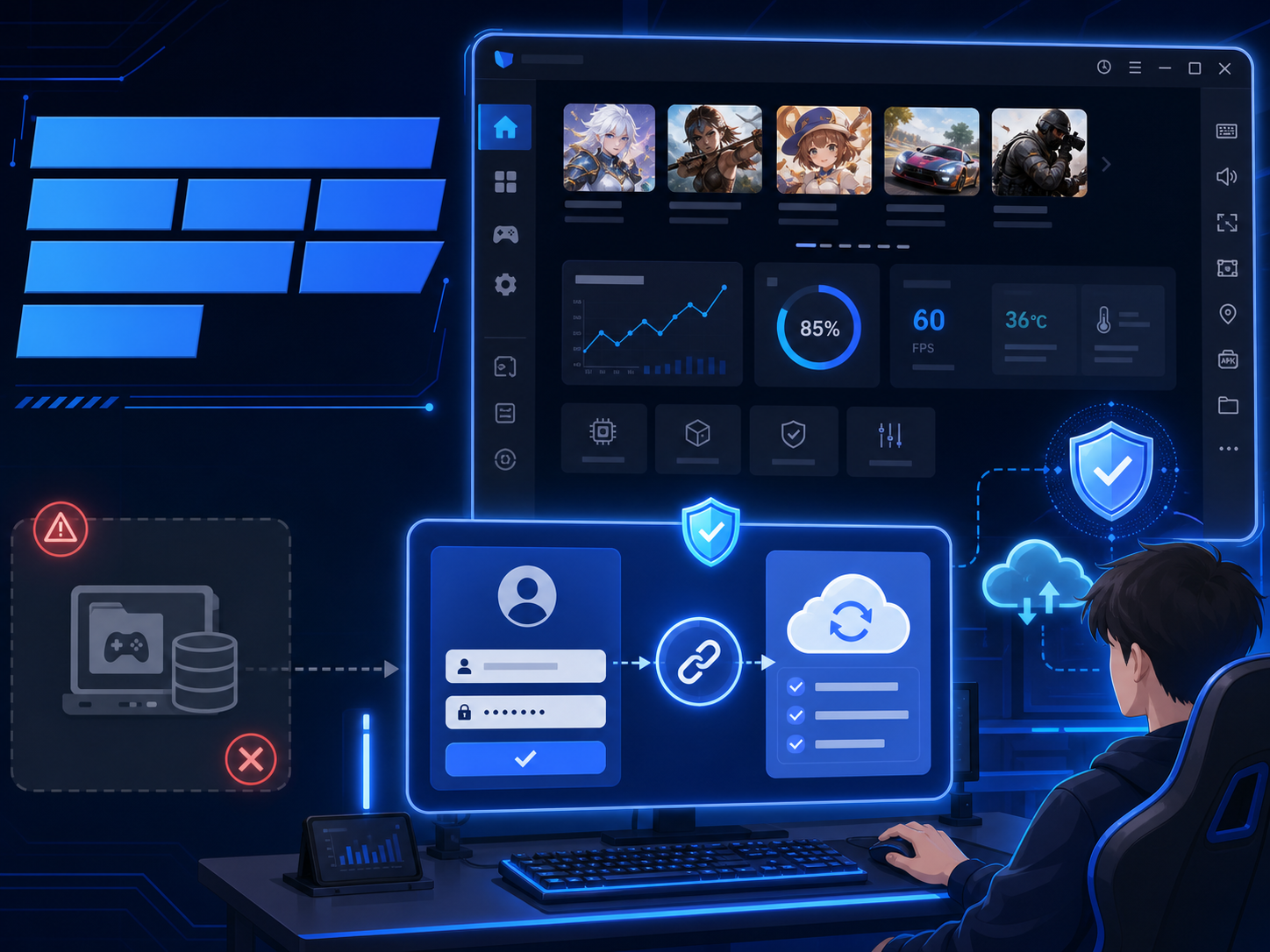
更新前要備份什麼?資料會不會不見?
一般來說,ldplayer 的正常更新或覆蓋安裝會保留模擬器內的 App、遊戲資料、登入狀態與多開實例。不過這不是百分之百保證,因為資料是否保留會受到安裝方式、磁碟狀態、版本跨度與使用者操作影響。
建議先備份的情況
- 你有重要遊戲帳號尚未綁定 Google、Facebook、遊戲官方帳號或其他登入方式。
- 你使用多開器管理多個遊戲帳號或工作環境。
- 準備從舊版大幅升級到新版,例如跨主要版本更新。
- 曾經遇過模擬器啟動失敗、磁碟空間不足或系統當機。
- 你打算解除安裝後再重新安裝。
實用備份做法
- 先進入遊戲確認帳號已綁定,並記下登入方式。
- 使用多開器的備份、匯出或複製功能,備份重要實例。
- 若遊戲支援雲端存檔,先手動同步一次。
- 確認電腦磁碟空間充足,建議至少保留數 GB 以上可用空間。
- 更新前關閉防毒軟體的強制攔截提示,或將官方安裝程式加入信任清單。
最重要的一點:不要只依賴模擬器本機資料。只要是遊戲帳號,最好都完成帳號綁定,這比任何本機備份都更安全。
ldplayer更新失敗怎麼辦?
更新失敗通常不是單一原因造成,常見問題包含網路不穩、安裝檔下載不完整、權限不足、磁碟空間不足、防毒軟體攔截,或舊版本檔案損壞。可以依照下面順序排查。
更新失敗排查步驟
- 重新啟動電腦,再開啟 ldplayer 檢查是否仍需更新。
- 確認網路穩定,避免使用不穩定的代理或公共 Wi-Fi。
- 檢查系統磁碟與模擬器安裝磁碟是否有足夠空間。
- 以系統管理員身分執行模擬器或安裝程式。
- 暫時關閉可能攔截安裝的安全軟體,或允許官方安裝程式執行。
- 如果內建更新仍失敗,改到官網下載完整安裝檔覆蓋安裝。
- 覆蓋安裝仍不行時,先備份資料,再考慮解除安裝後重新安裝。
常見錯誤與處理方式
| 狀況 | 可能原因 | 建議處理 |
|---|---|---|
| 下載更新卡住 | 網路不穩、伺服器連線異常 | 稍後重試,或直接下載官方完整安裝檔 |
| 安裝到一半失敗 | 權限不足、防毒攔截、磁碟空間不足 | 用系統管理員執行,釋放空間,檢查安全軟體提示 |
| 更新後模擬器打不開 | 檔案損壞、版本相容性問題 | 重開機後再試,必要時覆蓋安裝或還原備份 |
| 更新後遊戲閃退 | 遊戲與新版模擬器暫時不相容、設定改變 | 更新顯示卡驅動,切換渲染模式,或等待遊戲與模擬器修正 |
更新後建議檢查的項目
更新完成不代表就完全結束,建議花幾分鐘檢查基本功能,特別是你平常用來玩遊戲或多開的環境。
- 再次查看版本號,確認已更新成功。
- 開啟常用遊戲,確認能正常登入與載入。
- 檢查鍵盤映射、解析度、CPU 與記憶體配置是否被重置。
- 如果有多開實例,逐一啟動確認是否正常。
- 若更新是為了解決閃退或卡頓,實際遊玩 10 到 15 分鐘觀察穩定度。
安全下載與版本選擇提醒
模擬器更新建議只從官方管道取得,避免下載到被修改過的安裝檔。你可以從 ldplayer 官方網站確認最新版本與下載入口。不要為了追求所謂破解版、去廣告版或特殊加速版而安裝不明來源檔案,這類檔案可能帶來帳號與電腦安全風險。
結論
ldplayer更新並不複雜,最推薦的做法是先檢查目前版本,再使用內建「檢查更新」。如果更新失敗,就改用官方最新版安裝檔覆蓋安裝。只要不隨意刪除原資料、避免完整解除安裝,資料通常能保留;但遇到大版本升級、多開實例或重要遊戲帳號時,更新前備份仍是最穩妥的做法。
FAQ 常見問題
ldplayer更新會刪掉遊戲資料嗎?
一般正常更新或覆蓋安裝不會刪除遊戲資料,但如果你解除安裝、刪除資料夾或安裝到全新路徑,就可能造成資料遺失。重要帳號請先綁定並備份。
ldplayer要去哪裡檢查版本?
可在模擬器右上角選單中的「關於」查看版本,也可以從多開器確認各個實例的版本資訊。
ldplayer內建更新失敗怎麼辦?
先重開機、檢查網路與磁碟空間,並以系統管理員身分執行。如果仍失敗,建議到官方網站下載完整安裝檔覆蓋安裝。
更新 ldplayer 前一定要備份嗎?
不是每次都必須,但如果你有重要遊戲帳號、多開資料,或準備跨大版本更新,建議一定先備份,並確認遊戲帳號已完成綁定。
可以直接安裝新版覆蓋舊版嗎?
通常可以,但建議使用原本的安裝路徑,並避免選擇清除資料或完整移除。更新前先關閉模擬器與多開器,成功率會更高。