目錄大綱
雷電模擬器黑屏通常可以先從「重啟模擬器與電腦、調整顯示設定、切換渲染模式、更新顯卡驅動」這幾個方向排查。若只是啟動後畫面全黑、遊戲進入後黑屏,或畫面顯示異常,多數情況不需要立刻重裝,先照下面步驟處理,通常就能找出原因。
先確認黑屏出現在哪個階段
在動手修改設定前,先判斷黑屏發生的位置,這會影響後續處理方式。不同階段代表的問題不太一樣,盲目重裝反而可能浪費時間。
| 黑屏情況 | 常見原因 | 優先處理方式 |
|---|---|---|
| 啟動雷電模擬器後整個視窗黑屏 | 渲染模式不相容、顯卡驅動異常、模擬器未正常載入 | 重啟流程、切換 OpenGL/DirectX、更新驅動 |
| 桌面正常,但進入遊戲後黑屏 | 遊戲與顯示設定衝突、解析度或幀率設定過高 | 降低解析度、調整 CPU/記憶體、切換渲染模式 |
| 畫面閃爍、花屏、白屏 | 顯示驅動、獨顯未啟用、硬體加速衝突 | 更新顯卡驅動、指定獨立顯卡、重開模擬器 |
| 更新後突然黑屏 | 版本檔案異常或舊設定衝突 | 清理快取、重新安裝最新版、保留資料備份 |
第一步:用正確順序重啟,排除暫時性卡死
很多模擬器黑屏其實只是啟動程序卡住,尤其是電腦剛開機、同時開了多個遊戲或顯卡資源被占用時。建議先照這個順序做一次完整重啟。
- 先關閉雷電模擬器,不要只按視窗最小化。
- 開啟工作管理員,結束與雷電模擬器相關的背景程序。
- 重新啟動電腦,避免顯卡與虛擬化程序殘留。
- 用系統管理員身分重新開啟雷電模擬器。
- 如果有多開器,先只開一個模擬器實例測試。
如果重啟後恢復正常,通常是暫時性資源衝突。若黑屏仍然存在,再繼續調整顯示與渲染設定。
第二步:檢查雷電模擬器顯示設定
解析度、DPI、幀率設定過高,可能讓部分電腦或遊戲載入時出現黑屏。特別是筆電、內顯電腦,或同時開多個模擬器時,更容易遇到畫面異常。
建議調整項目
- 解析度:先改成 1280×720,確認正常後再提高。
- DPI:可先使用 240 或 320,避免設定過高。
- 幀率:先設為 60 FPS,不建議排查階段開太高。
- 效能設定:CPU 建議 2 至 4 核,記憶體建議 2048MB 至 4096MB。
- 多開情境:每個實例都應降低解析度與記憶體占用。
調整完成後,請完整關閉並重新開啟模擬器。部分顯示設定不會立即生效,重啟是必要步驟。
第三步:切換渲染模式,解決 OpenGL/DirectX 相容問題
雷電模擬器黑屏最常見的原因之一,是目前渲染模式與顯卡或遊戲不相容。一般來說,OpenGL 與 DirectX 都可以嘗試,沒有哪一個永遠比較好,重點是看你的電腦與遊戲支援狀況。
| 渲染模式 | 適合情境 | 可能問題 |
|---|---|---|
| OpenGL | 多數遊戲相容性不錯,對部分顯卡表現穩定 | 舊驅動可能導致黑屏或貼圖錯誤 |
| DirectX | 部分 Windows 電腦與特定遊戲畫面更穩 | 少數遊戲可能出現閃屏或顏色異常 |
| 自動模式 | 不確定電腦配置時可先嘗試 | 遇到黑屏時不利於判斷問題來源 |
切換渲染模式的建議流程
- 進入雷電模擬器設定。
- 找到顯示或進階設定中的渲染模式。
- 若目前是 OpenGL,改成 DirectX;若目前是 DirectX,改成 OpenGL。
- 儲存設定後,完全關閉模擬器。
- 重新開啟並測試桌面與遊戲畫面是否正常。
如果切換後可以正常顯示,代表原本的渲染模式與你的電腦環境不太相容。這種情況不一定是模擬器壞掉,也不代表遊戲不能玩,只需要保留穩定的模式即可。
第四步:更新顯卡驅動,避免畫面載入失敗
顯卡驅動過舊或安裝不完整,會直接影響模擬器的畫面渲染。尤其是更新 Windows、更新遊戲或更換模擬器版本後,舊驅動更容易引發模擬器黑屏、花屏、閃退等問題。
更新驅動時要注意
- 優先到顯卡品牌官方工具或電腦品牌官網更新驅動。
- NVIDIA、AMD、Intel 顯卡都建議使用正式版驅動,不要使用來源不明的驅動包。
- 筆電使用者可先更新獨立顯卡,再確認模擬器是否使用高效能顯卡執行。
- 更新完成後一定要重新啟動電腦,再開啟模擬器測試。
如果你的電腦同時有內建顯卡與獨立顯卡,建議在 Windows 顯示設定或顯卡控制面板中,將雷電模擬器指定為「高效能」執行。這對解決遊戲黑屏和畫面卡頓很有幫助。
第五步:檢查版本與安裝檔是否正常
如果你是在更新後才出現黑屏,可能是版本檔案損壞、舊設定衝突,或下載來源不是最新版本。這時可以先確認是否使用官方版本。
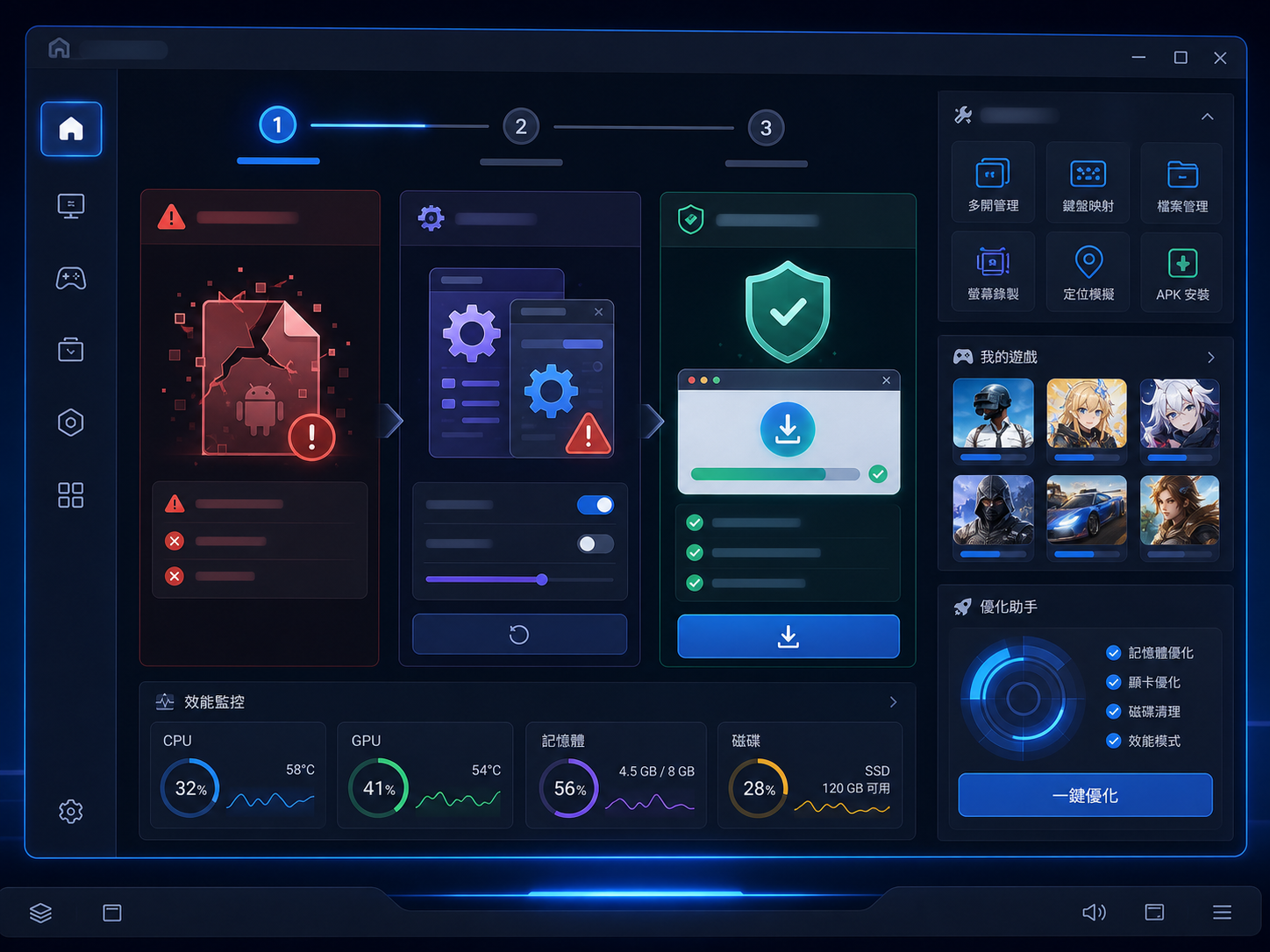
建議從雷電模擬器官網查看目前版本資訊,必要時重新取得最新版安裝檔。若需要重新安裝,可以前往雷電模擬器下載頁面下載,避免使用來路不明的安裝包。
重裝前先做這些事
- 如果能進入多開器,先備份重要實例。
- 記下目前使用的版本、渲染模式與解析度設定。
- 不要直接刪除資料夾,以免遊戲資料或多開資料遺失。
- 重裝後先用預設設定測試,再逐項調高效能設定。
如果只是單一遊戲黑屏,先不要急著重裝整個模擬器,可以先清除該遊戲快取、更新遊戲版本,或重新安裝該遊戲測試。
進階排查:仍然黑屏時可以檢查這些項目
確認虛擬化功能已開啟
雖然虛擬化未開啟不一定會造成黑屏,但可能導致模擬器載入慢、卡住或遊戲啟動異常。可在工作管理員的 CPU 頁面查看虛擬化狀態,若顯示未啟用,可進 BIOS 開啟 Intel VT 或 AMD-V。
關閉可能衝突的覆蓋層與錄影工具
部分螢幕錄影、FPS 顯示、遊戲加速器、顯卡覆蓋層工具,可能與模擬器渲染畫面衝突。排查時建議暫時關閉這些工具,只保留必要程序。
降低多開壓力
如果一開多個模擬器就黑屏,通常是顯示記憶體或系統記憶體不足。可以先減少多開數量,並把每個實例的解析度、記憶體、幀率都調低,再逐步增加。
實務上,排查雷電模擬器黑屏不建議一次改很多設定。每次只改一個項目,重啟後測試,才能知道真正有效的是哪一步。
快速修復流程總結
- 先完整關閉雷電模擬器與背景程序,重新啟動電腦。
- 降低解析度、DPI 與幀率,確認是否為顯示設定過高。
- 在 OpenGL 與 DirectX 之間切換渲染模式,並重啟模擬器。
- 更新顯卡驅動,筆電使用者確認已指定獨立顯卡。
- 檢查是否使用官方最新版,必要時備份後重新安裝。
- 若只在單一遊戲黑屏,優先處理該遊戲快取與版本。
常見問題 FAQ
雷電模擬器黑屏但有聲音怎麼辦?
這通常是畫面渲染沒有正常輸出。建議先切換 OpenGL/DirectX 渲染模式,再更新顯卡驅動,最後降低解析度並重啟模擬器。
為什麼只有某一款遊戲會黑屏?
如果模擬器桌面正常,只有特定遊戲黑屏,多半是遊戲版本、渲染模式或解析度相容問題。可以先更新遊戲、清除快取,再切換渲染模式測試。
更新顯卡驅動後還是模擬器黑屏怎麼處理?
請確認驅動更新後已重新啟動電腦,並檢查模擬器是否使用獨立顯卡。如果仍無效,再嘗試降低顯示設定或重新安裝官方最新版。
重裝雷電模擬器會不會刪掉遊戲資料?
有可能。重裝前建議先備份多開實例與重要資料,並確認遊戲帳號已綁定。不要直接刪除安裝資料夾,以免資料無法復原。
雷電模擬器黑屏需要換電腦嗎?
通常不需要。多數黑屏問題都能透過顯示設定、渲染模式、驅動更新和正確重啟解決。只有在硬體太舊或顯卡不支援時,才需要考慮升級設備。