目錄大綱
雷電模擬器無法連接到手機,主要是因為驅動缺失、端口設置或模擬器權限問題。這些問題在Windows系統上比較常見,透過更新驅動、正確連接方法和模擬器配置調整,通常就能解決。以下我根據實際使用經驗,整理出主要原因和完整解決指南。
雷電模擬器無法連接到手機的主要原因
- USB驅動缺失或過時:系統未正確識別手機的USB連接,可能導致無法偵測。
- 端口設置或連接問題:USB端口髒污、線材損壞,或連接模式設定錯誤(如僅充電模式)。
- 模擬器權限不足:模擬器未取得系統權限,或未啟用USB偵錯功能。
- 其他因素:手機開發者選項未開啟、或與安全軟體衝突。
準備工作
在開始解決之前,建議先備妥以下工具:
- Windows系統(建議Win10或更高版本)
- 合適的USB線材
- 手機的USB驅動軟體(如Google提供的ADB驅動)
解決方案一:更新USB驅動
驅動問題是最常見的原因之一。透過官方或可靠來源更新驅動,能讓系統正確識別手機。
- 在電腦上按下Win + X,選擇「裝置管理員」。
- 在「人體學」或「通用」類別下,找到「Android」或「Android 裝置」裝置,右鍵選擇「更新驅動程式」。
- 選擇「搜尋自動驅動程式」,或手動從官方網站下載驅動安裝(搜尋「Android USB驅動」)。
- 安裝後重新啟動電腦,並使用原線連接手機。
如果還是無法連接,嘗試重裝驅動:在裝置管理員中右鍵裝置選擇「取消安裝裝置」,然後重新連接。
解決方案二:正確連接方法
連接方式錯誤是另一個常見障礙。手機連接模式很重要。
- 解鎖手機,開啟「開發人員選項」(設定 > 關於手機 > 連按「版本」七次)。
- 在「開發人員選項」中開啟「USB 偵錯」。
- 設定 > 系統 > 連接 > 選擇「檔案傳輸(MTP)」模式(非僅充電模式)。
- 用原廠或良好線材連接手機到電腦。
- 電腦上出現授權視窗,勾選「總是允許此電腦」後點「確定」。
解決方案三:調整雷電模擬器配置
雷電模擬器本身可能需要設定才能正確偵測手機。
- 開啟雷電模擬器,點右上角齒輪圖示進入設定。
- 在「其他設定」或相關分頁中,找到「ADB 偵錯」或「USB 偵錯」,開啟並選擇「啟用本地連接」。
- 在「顯示設定」中選擇「手機」模式。
- 儲存設定後,重新啟動模擬器。
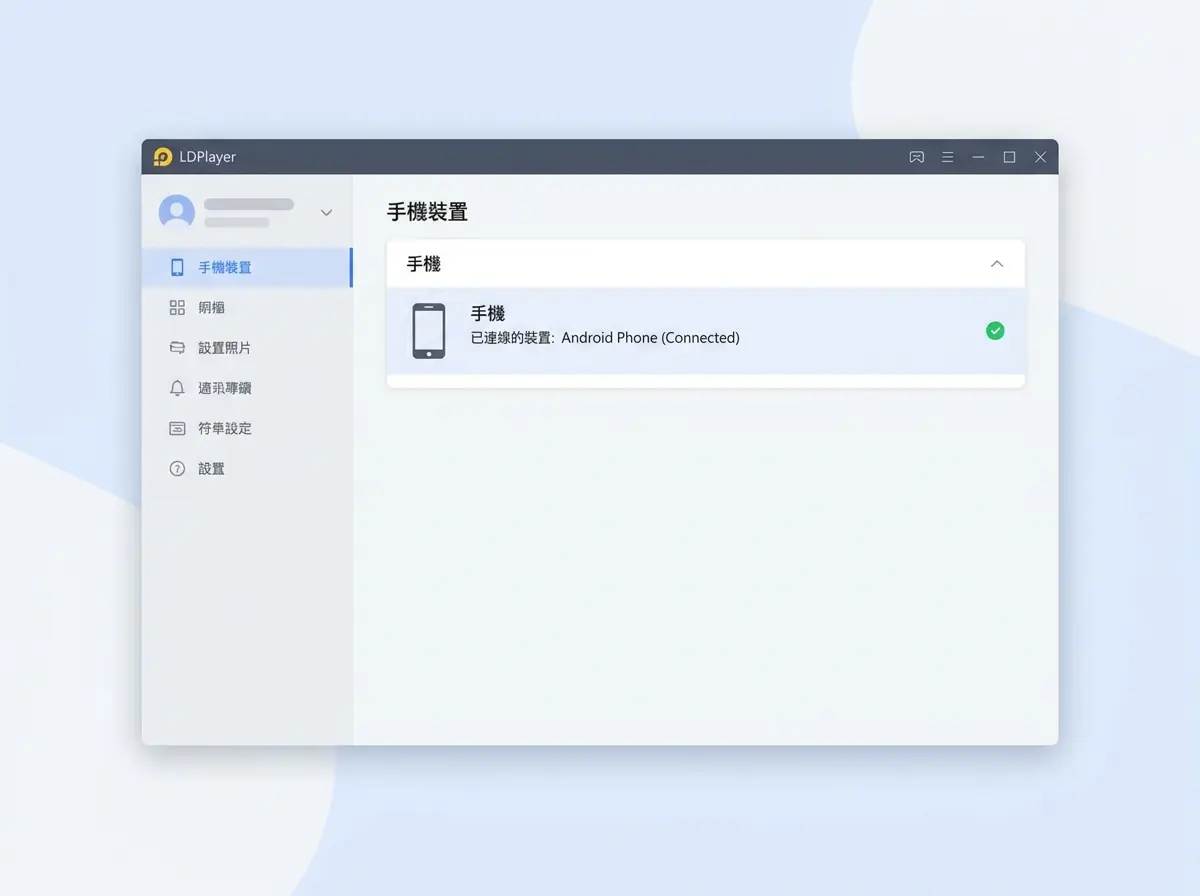
完成後,在雷電模擬器內的「手機」功能中應該就能看到連線的裝置。
其他常見問題排查
如果以上方法都無法解決,可嘗試以下小步驟:
- 重新連接線材和端口(試試其他USB埠)。
- 關閉電腦上的殺毒軟體或VPN,測試連接。
- 重啟模擬器和手機。
雷電模擬器無法連接到手機 FAQ
為什麼雷電模擬器無法連接到手機?
主要原因是USB驅動問題、連接模式錯誤或模擬器權限不足。更新驅動並正確設定連接模式通常就能解決。
雷電模擬器無法連接該怎麼辦?
建議先檢查並更新驅動,然後在模擬器設定中開啟ADB偵錯。連接時確保手機處於檔案傳輸模式。
雷電模擬器USB問題怎麼解決?
可以從裝置管理員更新驅動,或在雷電模擬器設定中調整USB偵錯選項。如果還是不行,重啟系統並重新連接。
雷電模擬器USB連接失敗有其他方法嗎?
除了更新驅動,也可嘗試安裝官方提供的USB偵錯切換工具,或檢查端口是否相容。確保手機開發者選項已開啟。
雷電模擬器無法連接到手機怎麼辦?
最有效的辦法是按照以上步驟操作:更新驅動 + 正確連接 + 調整模擬器設定。如果問題持續,建議查看雷電模擬器官方網站的幫助文件。