目錄大綱
- 先確認你遇到的是哪一種情況
- 雷電模擬器無法識別安卓設備的主要原因
- 步驟一:檢查 USB 線材與電腦接口
- 步驟二:確認手機 USB 設置是否正確
- 建議設定方式
- 步驟三:開啟開發者選項與 USB 偵錯
- 開啟 USB 偵錯的通用流程
- 步驟四:檢查 Windows USB 驅動與 ADB 驅動
- 檢查裝置管理員
- 品牌驅動也要留意
- 步驟五:重啟雷電模擬器與相關程序
- 建議重啟順序
- 進階排查:仍然無法連接時可以這樣做
- 常見錯誤做法與注意事項
- 建議的完整排查順序
- 結論
- FAQ 常見問題
- 雷電模擬器無法識別設備,第一步該做什麼?
- 手機已經開啟 USB 偵錯,為什麼還是無法連接?
- 雷電模擬器USB連接需要安裝驅動嗎?
- 重啟雷電模擬器有用嗎?
- 為什麼之前可以連接,今天突然不能用了?
雷電模擬器無法識別設備,通常不是單一故障,而是 USB 驅動、手機連接模式、ADB 調試授權、Windows 權限或模擬器狀態其中一環沒有正常工作。建議先確認手機已開啟 USB 偵錯並選對 USB 用途,再檢查電腦端驅動與模擬器重啟,通常就能解決雷電模擬器無法連接手機、連上後無法調試的問題。
先確認你遇到的是哪一種情況
在開始修復前,先判斷錯誤表現,能省下不少時間。雷電模擬器USB連接失敗常見有以下幾種情況:
- 手機接上電腦後,Windows 有提示音,但雷電模擬器內完全沒有識別。
- 手機可以充電,但無法傳輸檔案,也無法進行 ADB 調試。
- 雷電模擬器提示找不到設備,或設備列表是空的。
- 手機跳出 USB 偵錯授權視窗,但點選允許後仍無法連線。
- 之前可以正常連接,更新系統、驅動或模擬器後突然失效。
如果你使用的是舊版本模擬器,建議先到雷電模擬器下載頁面確認是否有新版可用。新版通常會修正部分相容性與驅動相關問題。
雷電模擬器無法識別安卓設備的主要原因
從實際排查經驗來看,問題大多集中在以下幾類。你可以先看表格對照自己的情況,再依照後面的步驟處理。
| 可能原因 | 常見表現 | 建議處理方式 |
|---|---|---|
| USB 驅動異常 | 電腦裝置管理員出現驚嘆號,或顯示未知裝置 | 重新安裝手機品牌驅動、更新 ADB 驅動 |
| 手機 USB 模式不正確 | 只能充電,無法傳輸檔案或調試 | 將 USB 用途改為檔案傳輸或 MIDI,再重新連接 |
| USB 偵錯未開啟 | 模擬器與 ADB 都找不到手機 | 開啟開發者選項與 USB 偵錯 |
| 未授權此電腦 | 手機彈出授權提示但未確認,或曾拒絕授權 | 撤銷 USB 偵錯授權後重新插拔並允許 |
| 線材或接口問題 | 連接不穩、時斷時續、只充電 | 更換資料線,優先使用主機後方 USB 接口 |
| 模擬器或 ADB 程序卡住 | 之前可用,突然無法識別 | 重啟模擬器、重啟電腦,必要時結束 ADB 程序 |
步驟一:檢查 USB 線材與電腦接口
很多人一開始就重裝軟體,但其實最容易忽略的是線材。部分 USB 線只能充電,沒有資料傳輸功能,這會直接導致雷電模擬器無法識別設備。
- 換一條確定支援資料傳輸的 USB 線。
- 桌機建議插到主機後方 USB 接口,避免前置接口供電不穩。
- 不要先接 USB Hub、轉接器或延長線,先用手機原廠線直連電腦。
- 插上後觀察手機是否跳出 USB 用途選項,Windows 是否有裝置連接提示。
如果更換線材後手機可以顯示檔案傳輸,表示原本很可能是線材或接口造成的問題。
步驟二:確認手機 USB 設置是否正確
安卓手機接上電腦後,預設可能是「僅充電」。在這種狀態下,電腦能供電,但不一定能讓雷電模擬器或 ADB 正常識別。
建議設定方式
- 用 USB 線將手機連接到電腦。
- 下拉手機通知列,找到「USB 正在充電」或「USB 用途」提示。
- 將模式改成「檔案傳輸」、「傳輸檔案」或「MTP」。
- 如果 MTP 不生效,可嘗試切換為「MIDI」後再切回「檔案傳輸」。
- 拔掉 USB 線,等待 5 秒後重新插上。
不同品牌手機選項名稱可能略有差異,例如小米、OPPO、vivo、三星、華為的介面都不完全一樣,但核心原則相同:不要停留在僅充電模式。
步驟三:開啟開發者選項與 USB 偵錯
如果你的目的是連接手機做調試、測試或資料互通,USB 偵錯必須開啟。沒有開啟時,雷電模擬器無法連接手機是很常見的結果。
開啟 USB 偵錯的通用流程
- 打開手機「設定」。
- 進入「關於手機」或「關於本機」。
- 連續點擊「版本號」或「編譯版本」約 7 次,直到提示已開啟開發者模式。
- 返回設定,找到「系統」、「其他設定」或「開發者選項」。
- 開啟「USB 偵錯」。
- 重新連接手機,當手機跳出「允許 USB 偵錯嗎?」時,勾選一律允許並點選允許。
如果你曾經誤點拒絕,建議在開發者選項中找到「撤銷 USB 偵錯授權」,執行後重新插拔手機,再次授權。
步驟四:檢查 Windows USB 驅動與 ADB 驅動
當手機端設定沒問題,但雷電模擬器仍無法識別設備,接著要檢查電腦端驅動。驅動異常時,Windows 可能會把手機顯示成未知裝置,或者 ADB 無法正常呼叫。
檢查裝置管理員
- 在 Windows 搜尋列輸入「裝置管理員」並開啟。
- 查看「可攜式裝置」、「通用序列匯流排控制器」、「Android Device」或「其他裝置」。
- 如果看到黃色驚嘆號、未知裝置,代表驅動可能有問題。
- 右鍵該裝置,選擇更新驅動程式。
- 若更新無效,先解除安裝裝置,再拔掉手機重新插入。
品牌驅動也要留意
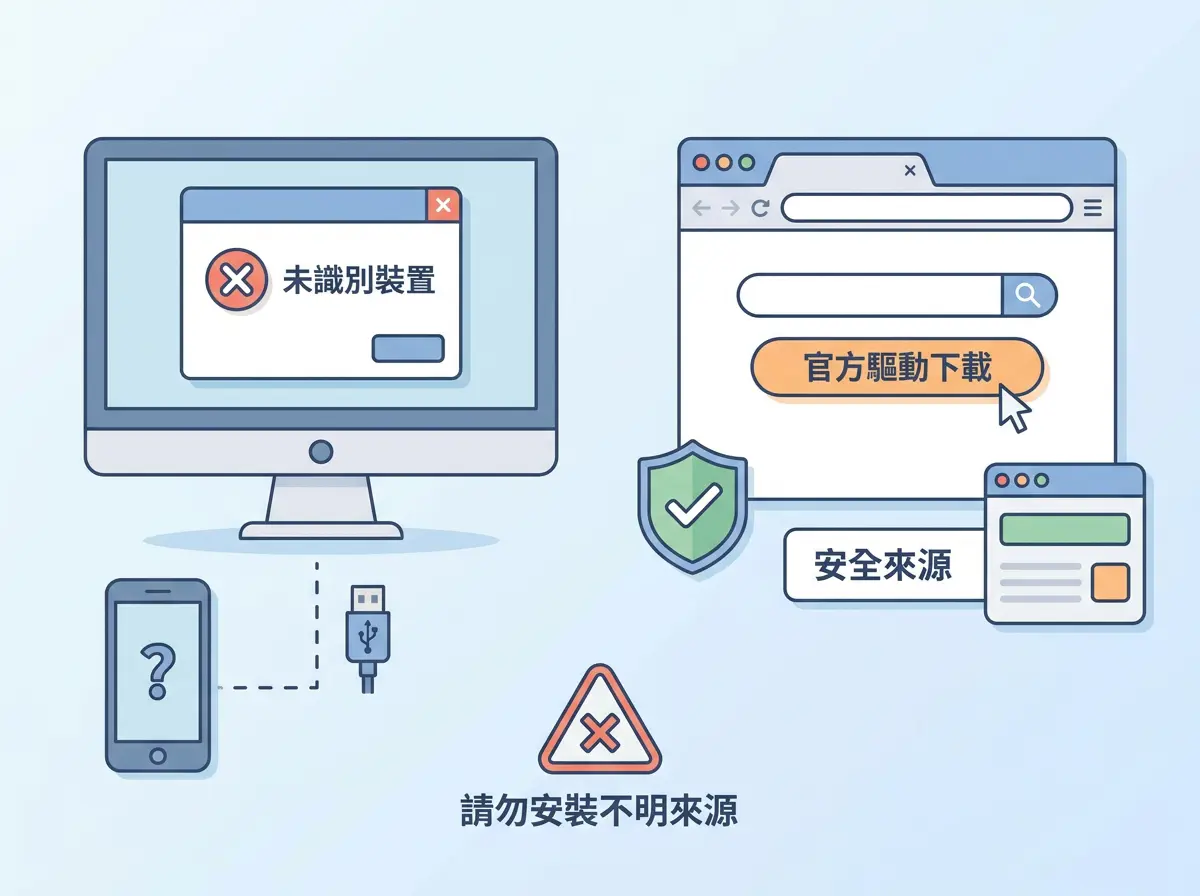
部分手機品牌需要安裝對應 USB 驅動或手機助手,尤其是較舊機型、客製化系統或企業控管設備。若 Windows 無法正確識別手機,建議到手機品牌官方支援頁下載 USB 驅動,不要隨意安裝來源不明的驅動包。
步驟五:重啟雷電模擬器與相關程序
如果線材、手機設定、驅動都確認過,仍然無法識別,可能是模擬器或 ADB 程序暫時卡住。這種情況不一定需要重裝,先做乾淨重啟即可。
建議重啟順序
- 先拔掉手機 USB 線。
- 關閉雷電模擬器,確認多開器中的所有實例都已關閉。
- 開啟工作管理員,查看是否仍有 adb.exe 或模擬器相關程序殘留。
- 結束殘留程序後,重新啟動電腦。
- 先打開雷電模擬器,等系統完全啟動後再連接手機。
- 手機跳出授權視窗時,確認允許 USB 偵錯。
如果你使用的是多開環境,建議先用單一模擬器實例測試。多開同時運行時,ADB 連線有時會被不同實例占用,排查起來更複雜。
進階排查:仍然無法連接時可以這樣做
如果以上步驟都做過,問題仍未解決,可以再從權限、系統安全軟體和版本相容性下手。
- 以系統管理員身分執行:右鍵雷電模擬器捷徑,選擇以系統管理員身分執行,避免權限不足影響連線。
- 暫時關閉安全軟體攔截:部分防毒或安全工具可能會攔截 ADB 或 USB 調試連線,測試時可暫時關閉後再試。
- 更新雷電模擬器:舊版可能與新版 Windows、顯示卡驅動或 Android 調試元件相容性較差,可到雷電模擬器官網確認版本。
- 換一台電腦測試:如果同一支手機在另一台電腦可正常識別,問題多半在原電腦驅動或系統環境。
- 換一支手機測試:如果其他手機可識別,代表原手機的 USB 設定、系統限制或接口可能有問題。
常見錯誤做法與注意事項
處理雷電模擬器USB連接問題時,有些做法看似快速,實際上可能讓問題更難排查。
- 不要一次安裝多個來源不明的 ADB 驅動,容易造成驅動衝突。
- 不要在手機彈出 USB 偵錯授權時直接點拒絕,否則後續需要撤銷授權再重新連接。
- 不要只看手機是否充電,能充電不代表能傳資料。
- 不要忽略 Windows 更新後的驅動變化,更新後突然失效很常見。
- 不要在多開全部啟動時排查,先用單開環境確認最基本連線。
建議的完整排查順序
如果你不確定從哪裡開始,可以照下面順序做。這個流程從最簡單、最常見的原因開始,能避免一開始就重裝系統或重裝模擬器。
- 更換可傳輸資料的 USB 線,直連電腦 USB 接口。
- 將手機 USB 用途改為檔案傳輸或 MTP。
- 開啟開發者選項與 USB 偵錯。
- 在手機上允許此電腦進行 USB 偵錯。
- 檢查 Windows 裝置管理員是否有驅動異常。
- 重新安裝或更新手機 USB 驅動。
- 關閉模擬器與 ADB 程序,重啟電腦後再測試。
- 更新雷電模擬器或改用單開環境排查。
結論
雷電模擬器無法識別設備時,最常見原因是手機 USB 模式停在僅充電、USB 偵錯未授權、Windows 驅動異常,或模擬器與 ADB 程序卡住。建議不要急著重裝,先按「線材與接口、手機 USB 設定、USB 偵錯授權、電腦驅動、模擬器重啟」這個順序處理。多數雷電模擬器無法連接手機的情況,都能在這幾步內定位並修復。
FAQ 常見問題
雷電模擬器無法識別設備,第一步該做什麼?
先換一條確定支援資料傳輸的 USB 線,並把手機 USB 用途改成檔案傳輸或 MTP。很多情況只是線材只能充電,或手機停在僅充電模式。
手機已經開啟 USB 偵錯,為什麼還是無法連接?
可能是沒有授權目前這台電腦。請在手機開發者選項中撤銷 USB 偵錯授權,拔掉 USB 線後重新連接,看到授權提示時點選允許。
雷電模擬器USB連接需要安裝驅動嗎?
多數新手機在 Windows 會自動安裝驅動,但如果裝置管理員出現未知裝置或黃色驚嘆號,就需要更新驅動,必要時安裝手機品牌官方 USB 驅動。
重啟雷電模擬器有用嗎?
有用。ADB 或模擬器程序卡住時,重啟可以釋放被占用的連線。建議關閉所有模擬器實例,結束殘留 adb.exe 程序,再重新開啟測試。
為什麼之前可以連接,今天突然不能用了?
常見原因包括 Windows 更新、手機系統更新、驅動變更、安全軟體攔截或模擬器版本相容性變化。建議按本文排查順序重新確認一次。