
目錄大綱
雷電模擬器安裝錯誤通常出現在系統不兼容、安裝包損壞、權限不足或安全軟體干擾時。遇到這些問題後,建議依序檢查電腦環境、重新下載安裝包,並使用管理員權限運行程式,大多數情況都能快速解決。
雷電模擬器安裝錯誤常見類型與分類
雷電模擬器安裝過程中容易出現多種錯誤,每種錯誤對應不同的根本原因。我們根據實際使用情況,整理出以下六大類型錯誤,方便您快速定位問題。
- 系統環境類型:作業系統版本過舊、記憶體或磁碟空間不足、虛擬化技術未開啟。
- 安裝包相關類型:下載中斷導致檔案損壞、CRC驗證失敗或文件不完整。
- 權限與執行類型:未以管理員身份運行、存取被拒(Error Code 5)或覆蓋安裝失敗。
- 安全軟體干擾類型:防火牆或防病毒軟體誤判封鎖安裝。
- 驅動與相容性類型:顯卡驅動過舊或系統元件(如.NET Framework)缺失。
- 其他衝突類型:殘留檔案與舊版模擬器衝突,或其他背景程式占用資源。
雷電模擬器安裝錯誤解決步驟
針對以上類型錯誤,建議採取系統化方法,從基礎環境檢查開始,逐步深入解決。
1. 環境檢查與基礎排查
先確認您的電腦是否符合雷電模擬器最低需求。進入「控制台」或設定,檢查作業系統版本是否為Windows 7以上,並確保有至少5GB可用磁碟空間。
若記憶體僅2GB或以下,建議升級至8GB以上。同時檢查處理器是否支援虛擬化技術(Intel VT-x或AMD-V)。這一步驟能解決大部分系統環境類型安裝錯誤。
2. 重新下載安裝包並檢查完整性
安裝包損壞是常見原因。前往雷電模擬器官方下載頁面,使用穩定網路下載最新版本,並驗證文件大小與完整性。若下載中斷,立即刪除現有檔案,重新下載。
下載後可使用Windows命令提示符執行 chkdsk C: /f 檢查並修復磁碟錯誤。這樣能有效解決檔案損壞或CRC驗證失敗問題。
3. 以管理員身份執行安裝程式
權限不足會導致存取被拒。右鍵安裝檔選擇「以系統管理員身分執行」,或進入屬性設定相容性模式(選Windows 10)。這能解決權限與覆蓋安裝失敗的錯誤。
若安裝過程卡住,強制停止舊版進程後再試:進入設定 > 應用程式 > 找到舊版雷電模擬器,點擊「強制停止」與「清除資料與快取」。
4. 關閉安全軟體與防火牆
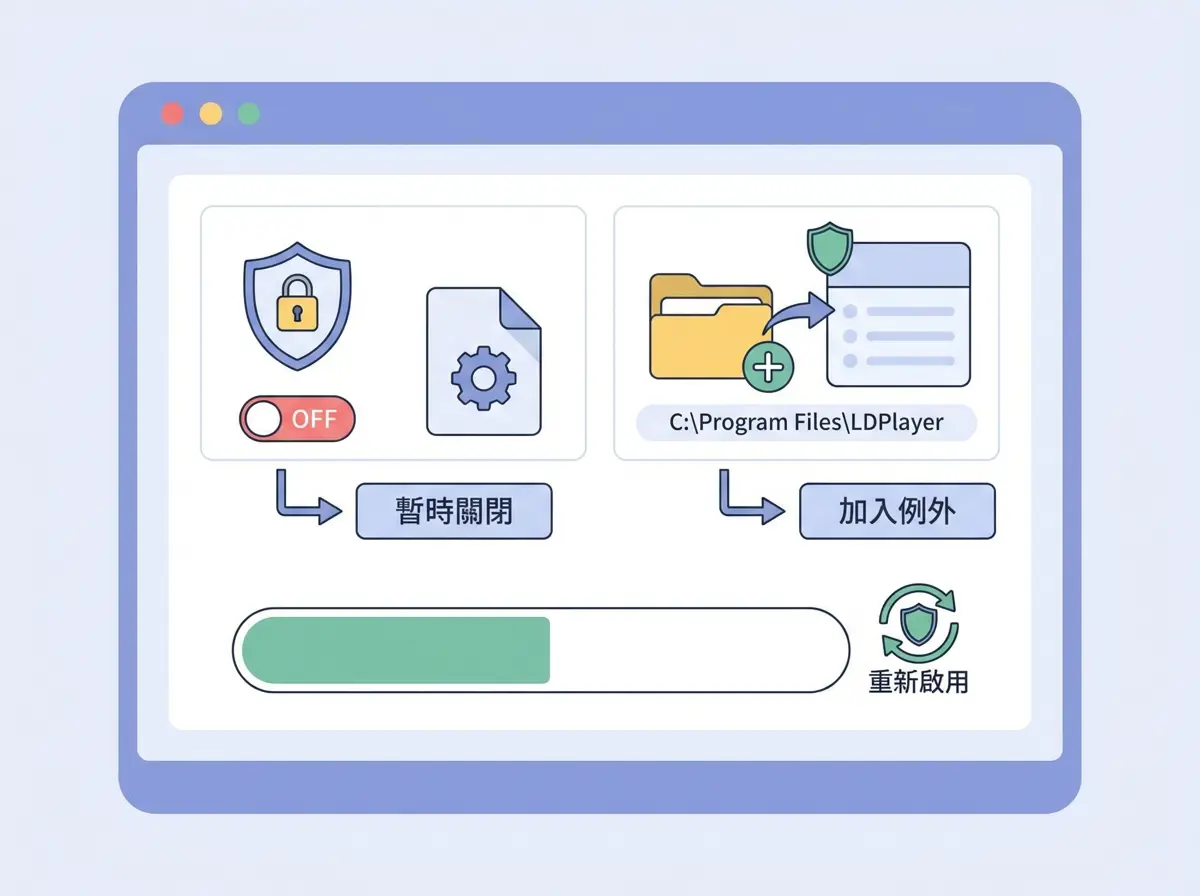
防病毒軟體(如Windows Defender或Avast)常誤判安裝檔為威脅。暫時關閉它們(或將安裝路徑加入例外),再執行安裝。安裝完成後再重新啟用,避免干擾。
5. 更新系統與驅動程式
顯卡驅動過舊會導致初始化失敗。透過設備管理員右鍵顯示卡 > 更新驅動程式,或到NVIDIA/AMD官網下載最新驅動。同時更新Windows與.NET Framework到最新版。
完成以上步驟後,重新啟動電腦,再嘗試安裝雷電模擬器。
6. 清理殘留檔案與重試安裝
若曾安裝過舊版本,殘留檔案會造成衝突。刪除安裝目錄(如C:\\Program Files\\LDPlayer)與AppData\\Local\\LdPlayer資料夾,然後重新下載並安裝。
安裝完成後,建議選擇與官方建議相同的安裝路徑,並確認磁碟空間充足。
雷電模擬器安裝錯誤常見解決對比
不同錯誤類型對應的解決方案有明顯差異,以下對比表格幫助您快速選擇:
| 錯誤類型 | 常見原因 | 推薦解決方法 | 操作難度 |
|---|---|---|---|
| 系統環境類型 | 舊版Windows、記憶體不足 | 升級系統、檢查BIOS虛擬化 | 中 |
| 安裝包類型 | 下載不完整 | 重新下載官方版 | 低 |
| 權限類型 | 未管理員運行 | 右鍵以管理員執行 | 低 |
| 安全軟體類型 | 防毒誤判 | 暫時關閉或加例外 | 低 |
| 驅動類型 | 舊驅動 | 更新顯卡驅動 | 中 |
雷電模擬器安裝錯誤常見問題
雷電模擬器安裝錯誤提示虛擬化未開啟怎麼辦?
進入BIOS啟用Intel VT-x或AMD-V功能,重啟後重新安裝。許多人因這一步未做而卡住,解決後效能大幅提升。
雷電模擬器安裝失敗顯示權限不足該如何處理?
右鍵安裝檔選擇「以系統管理員身分執行」,或更改安裝路徑至非系統磁碟。安裝成功後試用其他帳號也可驗證。
雷電模擬器安裝包損壞或CRC失敗怎麼辦?
立即從官方網站重新下載完整安裝檔,使用支援斷點續傳的下載工具。檢查檔案完整性後再試,問題通常在這一步解決。
安裝後出現藍屏或崩潰錯誤如何修復?
更新顯卡驅動、清理殘留檔案,並確保磁碟空間充足。若持續發生,考慮卸載舊版本再安裝。
雷電模擬器安裝問題多開衝突怎麼辦?
先清除舊版資料,再安裝新版本。避免同時運行多個不同模擬器,單獨安裝雷電模擬器最穩。
如果以上方法仍無法解決,建議訪問雷電模擬器官方網站獲取更多幫助。您可以在雷電模擬器下載頁面查看最新版本或到雷電模擬器官網了解更多安裝教學。