目錄大綱
- 雷電模擬器安裝後無法啟動的常見原因
- 為什麼會發生這個問題?
- 雷電模擬器安裝後無法啟動的完整排查流程
- 步驟1:清理殘留檔案
- 步驟2:使用雷電多開器新建模擬器測試
- 步驟3:完全卸載並重新安裝
- 步驟4:檢查系統要求與更新
- 步驟5:運行安全模式啟動測試
- 步驟6:更新系統和模擬器版本
- 步驟7:運行安全模式啟動測試(重複確認)
- 其他常見修復方法與注意事項
- 檢查虛擬化技術(VT)
- 排除防火牆與安全軟體干擾
- 使用 ldplayer 官方資源
- 雷電模擬器安裝後無法啟動與其他模擬器的對比
- 常見問題
- 雷電模擬器安裝後無法啟動,為什麼會卡在 94%?
- 雷電模擬器無法啟動顯示錯誤碼 1153 或 1161,該怎麼辦?
- 我已經清理過殘留檔案,還是啟動不了,還有其他辦法嗎?
- 更新雷電模擬器版本後還是無法啟動,該更新什麼?
雷電模擬器安裝後無法啟動的常見原因
雷電模擬器安裝後無法啟動,通常是因為系統環境、檔案殘留或設定衝突導致。本文將一步步教你排查並修復,從最簡單的開始,讓你輕鬆解決這個問題。
為什麼會發生這個問題?
安裝過程中的殘留檔案、系統更新衝突、或模擬器版本不匹配,是最常見的起因。特別是安裝在某些碟槽或遇到安全軟體干擾時,啟動過程很容易卡住。透過官方提供的處理方法,你可以快速找到瓶頸。
雷電模擬器安裝後無法啟動的完整排查流程
我們按照順序給你詳細步驟,每一步都可直接執行,減少試錯時間。
步驟1:清理殘留檔案
先關閉雷電模擬器所有相關進程,然後刪除安裝目錄下的殘留檔案。建議去 C:\\Program Files\\LDPlayer 或類似路徑,移除所有與 ldplayer 相關的資料夾。這能有效清除安裝時留下的臨時檔,讓系統恢復乾淨狀態。
步驟2:使用雷電多開器新建模擬器測試
點擊桌面上的「雷電多開器」圖示,選擇「新建模擬器」並開啟。觀察是否能順利啟動。這是官方建議的第一步,能快速排除是否是單一模擬器配置問題。
步驟3:完全卸載並重新安裝
卸載雷電模擬器後,從 雷電模擬器下載 頁面下載最新版本,安裝路徑建議選擇其他硬碟(如 D 槽)。安裝完成後,先不要點擊啟動程式,而是先開啟多開器測試一次。如果還是不行,繼續下一步。
步驟4:檢查系統要求與更新
確認你的電腦符合最低系統需求(Windows 10 或更新版本,8GB RAM 以上,開啟虛擬化技術)。接著更新 Windows 到最新版,同時將模擬器版本更新到最新(目前 9.1.63 以上版本穩定)。更新過程能解決大部分因系統衝突導致的啟動失敗。
步驟5:運行安全模式啟動測試
以安全模式開機(按 F8 或 Shift + 重啟),然後在安全模式下測試雷電模擬器。這能排除第三方軟體干擾,特別適合安裝後出現異常的用戶。
步驟6:更新系統和模擬器版本
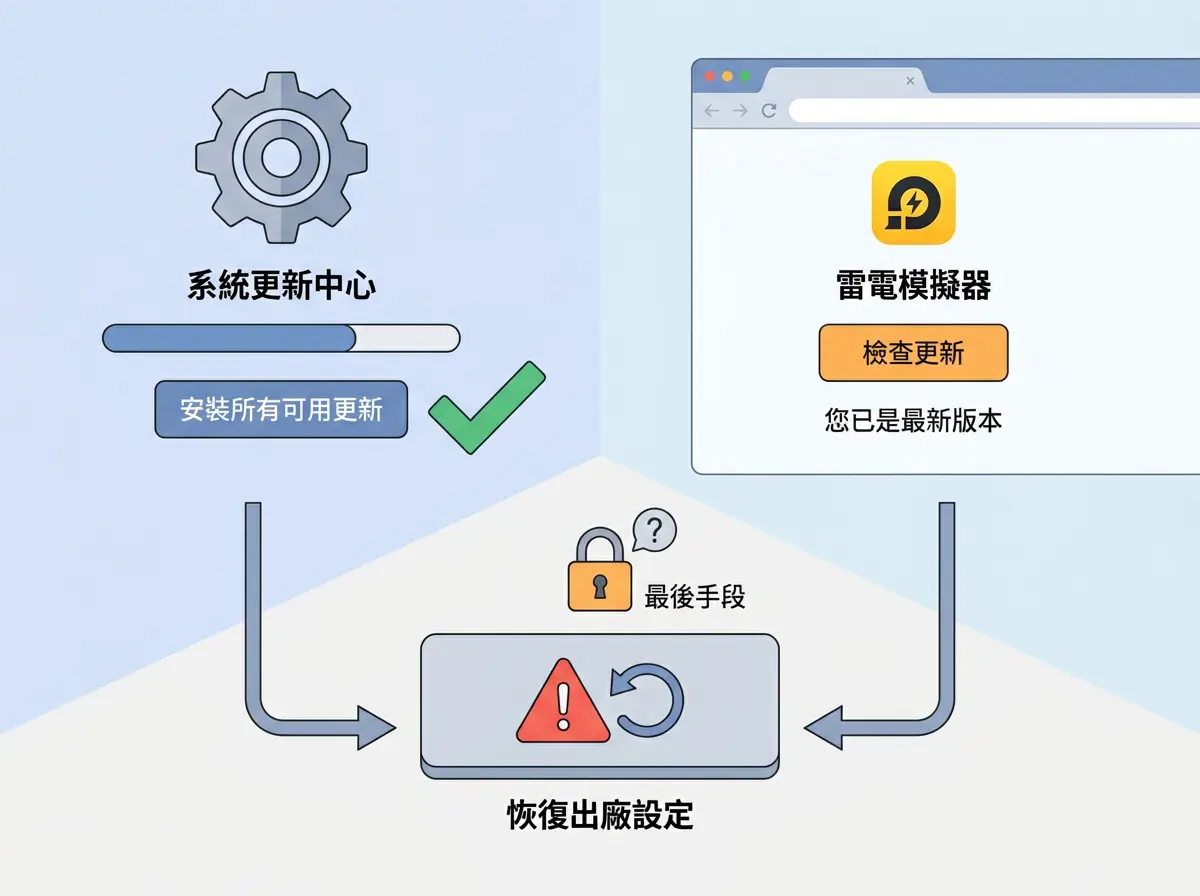
前往系統更新中心安裝所有可用更新,再到官方網站確認模擬器有無更新。若問題仍存,考慮恢復出廠設定,但這是最後手段。
步驟7:運行安全模式啟動測試(重複確認)
再次強調,安全模式是強力排除工具,建議在每次大修復後都試一次。
其他常見修復方法與注意事項
檢查虛擬化技術(VT)
啟動雷電模擬器需要開啟虛擬化技術。在 BIOS 中找到相關選項啟用,建議參考 雷電模擬器官網 的教學影片。許多玩家卡在這裡無法啟動,就是因為這個設定沒開好。
排除防火牆與安全軟體干擾
暫時關閉即時防護,將雷電模擬器安裝路徑加入排除清單。特別是 dnplayer.exe 和 LdVBoxHeadless.exe 這兩個進程,記得加入允許存取。
使用 ldplayer 官方資源
如果以上方法都沒解決,建議直接參考 雷電模擬器 的官方支援頁面,或聯絡客服 QQ 800187326。
雷電模擬器安裝後無法啟動與其他模擬器的對比
| 項目 | 雷電模擬器 | 其他常見模擬器(如 BlueStacks) |
|---|---|---|
| 安裝後啟動難度 | 需 VT 與更新,殘留清理較多 | 相對簡單,但驅動相容性較低 |
| 修復重點 | 多開器 + 安全模式 + 防火牆 | 主要關閉 Hyper-V |
| 適用場景 | 遊戲多開、高畫質需求 | 輕度使用、相容性優先 |
資料來源:官方處理方法與玩家實測對比。雷電模擬器在畫質與穩定性上更有優勢,但啟動後確實需要更多細節處理。
常見問題
雷電模擬器安裝後無法啟動,為什麼會卡在 94%?
這通常是因為 VT 未開啟或驅動衝突。解決方法:開啟 BIOS 虛擬化技術,並更新顯卡驅動,搭配最新模擬器版本就能解決。
雷電模擬器無法啟動顯示錯誤碼 1153 或 1161,該怎麼辦?
這是 Hyper-V 相關問題。先禁用 Hyper-V(系統功能中移除),然後重新安裝雷電模擬器,使用 ldplayer 的官方下載方式即可。
我已經清理過殘留檔案,還是啟動不了,還有其他辦法嗎?
試試運行安全模式,或聯繫官方客服提供電腦配置資訊。他們能給更針對性的建議。
更新雷電模擬器版本後還是無法啟動,該更新什麼?
檢查 Windows 更新,並確保模擬器到 9.1.63 以上版本。舊版本容易衝突,更新後重新啟動通常能恢復正常。