
目錄大綱
- 開始前先確認這幾件事
- ldplayer 鍵盤映射設定步驟
- 1. 開啟鍵盤映射工具
- 2. 選擇或建立按鍵方案
- 3. 放置方向鍵與點擊鍵
- 4. 設定滑鼠視角與射擊控制
- 5. 保存設定並測試
- 常用遊戲控制配置參考
- 進階按鍵設定:讓操作更接近電腦遊戲
- 組合鍵與多點操作
- 調整透明度與顯示提示
- 匯入、匯出或重置配置
- 按鍵設定保存方式與注意事項
- ldplayer 鍵盤失效怎麼排查?
- 1. 確認遊戲視窗是否取得焦點
- 2. 確認按鍵方案是否啟用
- 3. 檢查按鍵位置是否偏移
- 4. 排除按鍵衝突
- 5. 更新或重啟模擬器
- 實用設定建議
- 結論
- FAQ 常見問題
- ldplayer 鍵盤映射在哪裡開?
- 為什麼我設定完按鍵後沒有反應?
- 模擬器按鍵設定可以保存給下次使用嗎?
- 射擊遊戲滑鼠視角不順怎麼辦?
- 可以把別人的 ldplayer 按鍵配置匯入嗎?
ldplayer 鍵盤設定可以透過右側工具列的「鍵盤映射」功能完成;進入遊戲後開啟按鍵編輯,把方向鍵、點擊鍵、技能鍵、視角控制或射擊按鍵拖到畫面對應位置,設定好鍵位後按「保存」即可使用。若按鍵沒有反應,通常與遊戲視窗未聚焦、按鍵配置未保存、解析度改變或遊戲更新後座標偏移有關。
開始前先確認這幾件事
在設定鍵盤映射之前,建議先把遊戲更新到最新版本,並確認模擬器解析度不要頻繁切換。因為大多數按鍵映射是依照畫面位置觸發,如果你設定完又更改解析度或遊戲 UI 佈局,按鍵可能會偏掉。
- 先啟動遊戲並進入實際操作畫面,例如大廳、戰鬥教學或訓練場。
- 確認滑鼠可以正常點擊遊戲內按鈕。
- 如果還沒安裝,可從 雷電模擬器下載 頁面取得新版安裝檔。
- 盡量使用固定解析度與固定遊戲畫質,避免設定後位置跑掉。
ldplayer 鍵盤映射設定步驟
1. 開啟鍵盤映射工具
先打開 ldplayer 並啟動你要玩的遊戲。進入遊戲畫面後,看模擬器右側工具列,點選鍵盤圖示,通常會顯示為「鍵盤映射」或「按鍵設定」。如果右側工具列沒有看到,可以展開更多工具或檢查模擬器版本。
2. 選擇或建立按鍵方案
部分熱門遊戲會內建預設方案,開啟後可能已經有 WASD、技能鍵、射擊鍵等配置。你可以先試用預設方案,再依照自己的習慣微調。如果沒有預設方案,就選擇新增配置,手動建立一套模擬器按鍵設定。
3. 放置方向鍵與點擊鍵
最常用的是方向控制與普通點擊。把方向鍵控制拖到遊戲左下角的虛擬搖桿位置,通常設定為 W、A、S、D。若要觸發畫面上的技能、背包、跳躍、拾取或確認按鈕,則使用單點按鍵,把它放到對應按鈕上,再輸入你想使用的鍵盤按鍵。
- 點選「方向鍵」或「移動」控制。
- 拖曳到遊戲畫面的虛擬搖桿中心。
- 確認按鍵為 W、A、S、D,或改成自己習慣的方向鍵。
- 新增「點擊」按鍵,放到技能、攻擊、跳躍、互動等按鈕上。
- 輸入對應鍵位,例如 J、K、L、Space、E、R。
4. 設定滑鼠視角與射擊控制
如果是射擊遊戲,除了移動與技能,還需要滑鼠視角、開火、開鏡、蹲下、趴下、換彈等功能。通常會使用「準星」或「視角控制」類型的按鍵,把它放在畫面中央,並設定滑鼠右鍵或特定快捷鍵來鎖定視角。開火按鍵則放在遊戲內開火按鈕位置,常見設定是滑鼠左鍵。
小提醒:射擊類遊戲建議先到訓練場測試靈敏度,不要一開始就進排位。視角太快或太慢都會影響瞄準,先把滑鼠 DPI、遊戲靈敏度和模擬器視角控制調到順手比較重要。
5. 保存設定並測試
全部按鍵放好後,一定要點「保存」。保存後關閉按鍵編輯面板,回到遊戲中測試每個按鍵是否能正常觸發。建議按「移動、攻擊、技能、背包、互動、返回」這個順序逐項測試,發現偏移就立刻重新打開鍵盤映射調整位置。
常用遊戲控制配置參考
不同遊戲類型需要的按鍵不一樣。以下是比較常見、也比較好上手的配置方式,你可以直接照著設定,再依個人習慣微調。
| 遊戲類型 | 常用控制 | 建議鍵位 | 設定重點 |
|---|---|---|---|
| MOBA 類 | 移動、普攻、技能、回城、商店 | WASD、J、K、L、U、B | 技能鍵要對準技能圖示,避免放太靠邊導致誤觸。 |
| 射擊類 | 移動、視角、開火、開鏡、換彈、跳躍 | WASD、滑鼠左鍵、滑鼠右鍵、R、Space | 必須測試視角鎖定與滑鼠靈敏度,開火鍵位置要準。 |
| RPG 類 | 移動、技能列、背包、任務、自動戰鬥 | WASD、1-6、I、Q、F | 技能列可用數字鍵,長時間掛機遊戲要確認自動戰鬥按鍵。 |
| 動作類 | 移動、閃避、跳躍、攻擊、連招技能 | WASD、Space、J、K、L | 閃避和攻擊按鍵要放在手指最容易按的位置。 |
| 策略卡牌類 | 拖曳、選牌、確認、加速 | 滑鼠、1-5、Enter、Tab | 通常不需要太多鍵位,重點是點擊位置準確。 |
進階按鍵設定:讓操作更接近電腦遊戲
組合鍵與多點操作
有些遊戲需要同時觸發多個操作,例如按住方向鍵移動時釋放技能,或先開鏡再射擊。這時可以利用不同按鍵分開配置,讓左手控制移動與技能,右手控制滑鼠視角與攻擊。若遊戲本身有連招按鈕,也可以把連招位置設定為單一快捷鍵。
調整透明度與顯示提示
按鍵太多時畫面會顯得雜亂,可以在鍵盤映射面板中調低按鍵提示透明度。新手建議先保留提示,熟悉後再降低或隱藏,避免忘記鍵位。若你常換遊戲,建議每款遊戲保留獨立方案,不要共用一套設定。
匯入、匯出或重置配置
如果你要在不同電腦上使用同一套按鍵配置,可以檢查按鍵設定面板是否提供匯入、匯出或備份功能。遇到配置混亂時,最省時間的方法通常是先重置,再從預設方案重新修改。若你使用的是新版 ldplayer,介面名稱可能略有差異,但核心邏輯都是「放置控制點、指定鍵位、保存測試」。
按鍵設定保存方式與注意事項
很多人設定完鍵盤後發現下次進遊戲不見了,原因多半是沒有保存、遊戲沒有正常關閉,或配置套用到錯誤的遊戲視窗。設定完成後建議照下面方式確認。
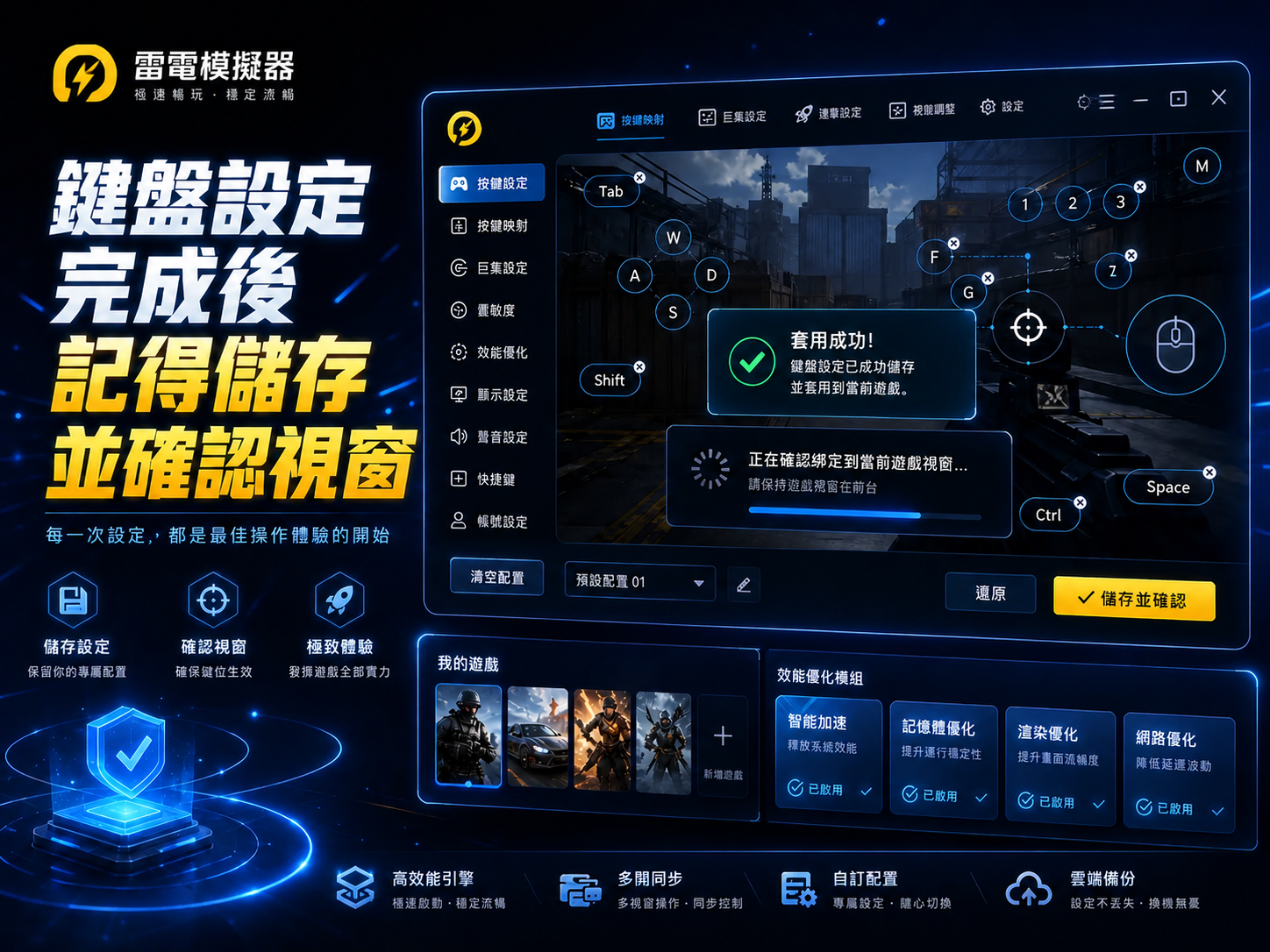
- 完成所有按鍵配置後,點擊面板上的「保存」或「套用」。
- 關閉按鍵設定面板,立即在遊戲中測試。
- 測試正常後,重新啟動遊戲確認設定仍存在。
- 不要在未保存狀態下直接關閉模擬器。
- 若有多開模擬器,確認正在編輯的是正確的實例。
如果你經常玩同一款遊戲,建議不要頻繁切換橫向、直向或不同解析度。尤其是遊戲更新後 UI 位置改變,原本的座標可能需要重新微調。
ldplayer 鍵盤失效怎麼排查?
按鍵失效不一定是模擬器壞掉,很多時候只是焦點、配置或遊戲畫面位置不一致。可以按下面順序檢查,通常能很快找到原因。
1. 確認遊戲視窗是否取得焦點
先用滑鼠點一下遊戲畫面,再按鍵盤測試。若你剛切到其他視窗、聊天軟體或瀏覽器,鍵盤輸入可能沒有送到模擬器。
2. 確認按鍵方案是否啟用
打開鍵盤映射面板,確認目前方案沒有被關閉,也沒有切到空白方案。有些遊戲更新或重新安裝後,預設方案可能需要重新套用。
3. 檢查按鍵位置是否偏移
如果按鍵有反應但打不到正確位置,多半是座標偏掉。常見原因包括改解析度、切換全螢幕、遊戲 UI 調整、模擬器縮放比例變動。重新拖曳按鍵到正確按鈕上,再保存即可。
4. 排除按鍵衝突
同一個鍵不要同時設定太多功能,例如 Space 同時設定跳躍、確認和技能,容易造成操作混亂。也要避開系統快捷鍵或其他軟體熱鍵,例如輸入法切換、截圖工具、錄影工具快捷鍵。
5. 更新或重啟模擬器
如果只有特定遊戲失效,可以先重啟遊戲;如果多款遊戲都失效,再重啟模擬器。仍然不正常時,可到 雷電模擬器官網 檢查新版資訊,或重新安裝最新版後再測試。
實用設定建議
- 方向鍵放在虛擬搖桿中心,不要放在邊緣,移動會更穩。
- 技能鍵盡量使用左手容易按到的區域,例如 Q、E、R、F、1-5。
- 射擊遊戲把開火交給滑鼠左鍵,視角交給滑鼠移動,操作比較直覺。
- 新手不要一次設定太多鍵,先把核心操作完成,再慢慢補功能。
- 每次遊戲大更新後,先進訓練場或低風險關卡測試按鍵。
結論
ldplayer 的鍵盤映射設定不複雜,核心就是把模擬器按鍵放到遊戲畫面對應位置,指定鍵位後保存。真正影響手感的是位置準不準、鍵位是否順手,以及解析度和遊戲 UI 是否穩定。建議先用預設方案快速上手,再依照自己的操作習慣微調,最後一定要保存並實測,這樣才能避免進遊戲後按鍵失效或誤觸。
FAQ 常見問題
ldplayer 鍵盤映射在哪裡開?
啟動遊戲後,看模擬器右側工具列,點選鍵盤圖示即可開啟鍵盤映射。如果沒有看到,可以展開更多工具或更新模擬器版本。
為什麼我設定完按鍵後沒有反應?
常見原因是沒有點保存、遊戲視窗沒有取得焦點、按鍵方案未啟用,或按鍵位置因解析度變更而偏移。先點一下遊戲畫面,再打開設定檢查方案與座標。
模擬器按鍵設定可以保存給下次使用嗎?
可以。設定完成後點「保存」或「套用」,下次開啟同一款遊戲通常會自動載入。若更換模擬器實例、重裝遊戲或重置配置,可能需要重新設定。
射擊遊戲滑鼠視角不順怎麼辦?
先確認已設定視角控制或準星控制,再到訓練場調整遊戲靈敏度、滑鼠 DPI 和模擬器視角參數。若視角卡住,嘗試重新保存按鍵方案或重啟遊戲。
可以把別人的 ldplayer 按鍵配置匯入嗎?
如果你的版本支援配置匯入,就可以使用別人的方案。不過匯入後仍建議檢查解析度、遊戲版本和按鍵位置,必要時手動微調。