目錄大綱
雷電模擬器需要哪些電腦配置?
想用電腦玩手遊,但不知道自己的電腦跑不跑得動?其實,雷電模擬器 對電腦配置的要求相當彈性。不論你是只想在電腦上簡單掛個休閒手遊,還是想要同時開好幾個帳號多開刷首抽,不同的使用情境對電腦配置的需求有著天壤之別。簡單來說,基本單開只需要一般文書電腦即可運作;但若要追求流暢的高畫質 3D 遊戲或多開,則非常依賴多核心 CPU、獨立顯示卡以及 16GB 以上的記憶體。
為了讓你能快速評估,我們整理了雷電模擬器的官方最低系統需求與建議電腦配置,並針對不同的使用需求提供實用的選購與優化指南。
雷電模擬器最低系統需求 vs 建議電腦配置
在下載安裝之前,可以先對照下方表格,看看自己的電腦規格符合哪一個等級。一般建議以「建議配置」為基準,遊戲體驗才會比較流暢,不至於出現卡頓或閃退的情況。
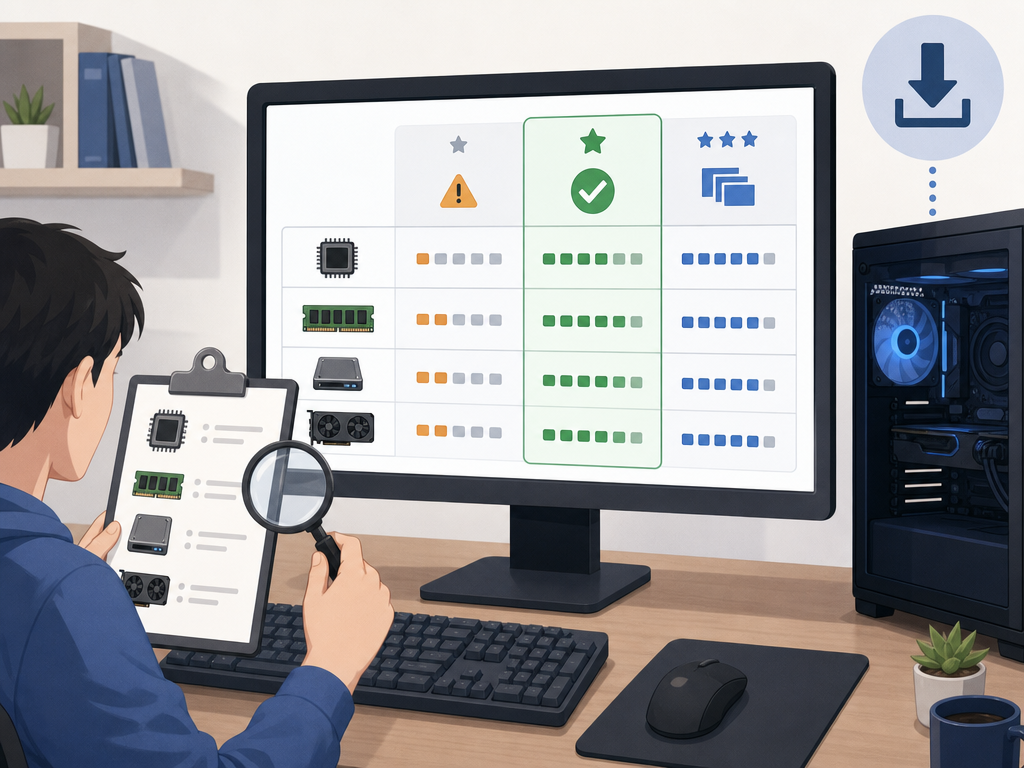
| 硬體項目 | 最低系統需求 | 建議電腦配置 (流暢運行) |
|---|---|---|
| CPU 處理器 | Intel 或 AMD 雙核心處理器(須支援虛擬化技術 VT) | Intel Core i5-10400 / AMD Ryzen 5 3600 以上 |
| 記憶體 (RAM) | 4GB 以上 | 16GB 以上(若有多開需求,建議 32GB 以上) |
| 顯示卡 (GPU) | 支援 OpenGL 2.0 以上的內建顯示卡 | NVIDIA GeForce GTX 1050 Ti / GTX 1660 或同級 AMD 顯卡 |
| 硬碟空間 | 安裝磁碟剩餘 5GB 以上空間 | 實體固態硬碟 (SSD),剩餘 32GB 以上空間 |
| 作業系統 | Windows XP XP3 / Windows 7 / Windows 8 / Windows 10 / Windows 11 | Windows 10 / Windows 11(64位元版本) |
不同用途的電腦配置推薦
了解基本規格後,我們接著來看不同的實際使用場景。因為玩不同的遊戲、開不同數量的視窗,對電腦零組件的消耗重點完全不同。
1. 單開休閒遊戲、日常掛網
如果你只是想在上班或讀書時,用電腦順便掛著《天堂W》單開、或是玩些《賽馬娘》、《放置野獸》等不需要極致反應速度的遊戲,那麼一般的文書筆電或桌機就非常夠用了。只要確保 CPU 支援並開啟了 VT 功能,即使是使用 Intel 或 AMD 的 CPU 內建顯示晶片,也能獲得很穩定的體驗。
2. 暢玩大型 3D 遊戲(如《原神》、《絕地求生 M》)
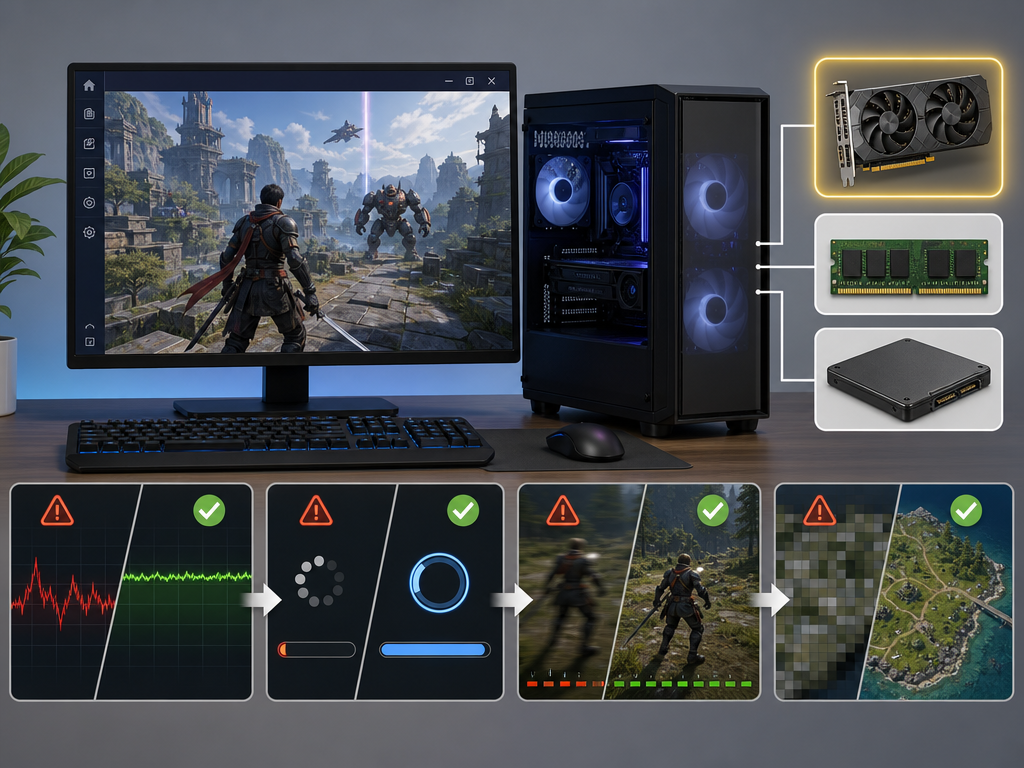
對於這類畫面精緻、動作要求高的手遊,模擬器的負載會大幅增加。此時「獨立顯示卡」就變得至關重要。建議配置至少要達到 GTX 1650 或 RTX 3050 等級的顯卡,並搭配 16GB 的記憶體。此外,強烈建議將模擬器安裝在 SSD 固態硬碟上,這能讓遊戲載入時間縮短數倍,且大幅減少地圖破圖或讀取卡頓的問題。
3. 多開掛機、工作室多帳號需求
如果你是想要 5 開、10 開甚至 20 開以上的專業玩家,硬體挑選的邏輯就完全不同了:
- CPU: 核心數與線程數越多越好。例如 Intel 的 i7/i9 系列,或 AMD Ryzen 7/9 系列。多開主要消耗的是 CPU 的多工處理能力。
- 記憶體 (RAM): 這是多開最容易遇到的瓶頸。一般來說,每個模擬器視窗在流暢運行的情況下,大約會佔用 2GB 到 3GB 的 RAM。如果計畫 10 開,電腦至少需要配備 32GB 的記憶體,才不會因為記憶體不足而導致模擬器直接崩潰。
- 顯示卡: 雖然多開對顯卡要求不如 3D 遊戲高,但顯示卡上的「顯存 (VRAM)」容量不能太小,建議選擇 6GB 或 8GB 以上顯存的顯示卡。
如何優化電腦以發揮雷電模擬器的最大效能?
硬體配置達標了,但如果設定不對,模擬器一樣會卡。建議在完成 雷電模擬器下載 並安裝後,進行以下三項關鍵優化設定:
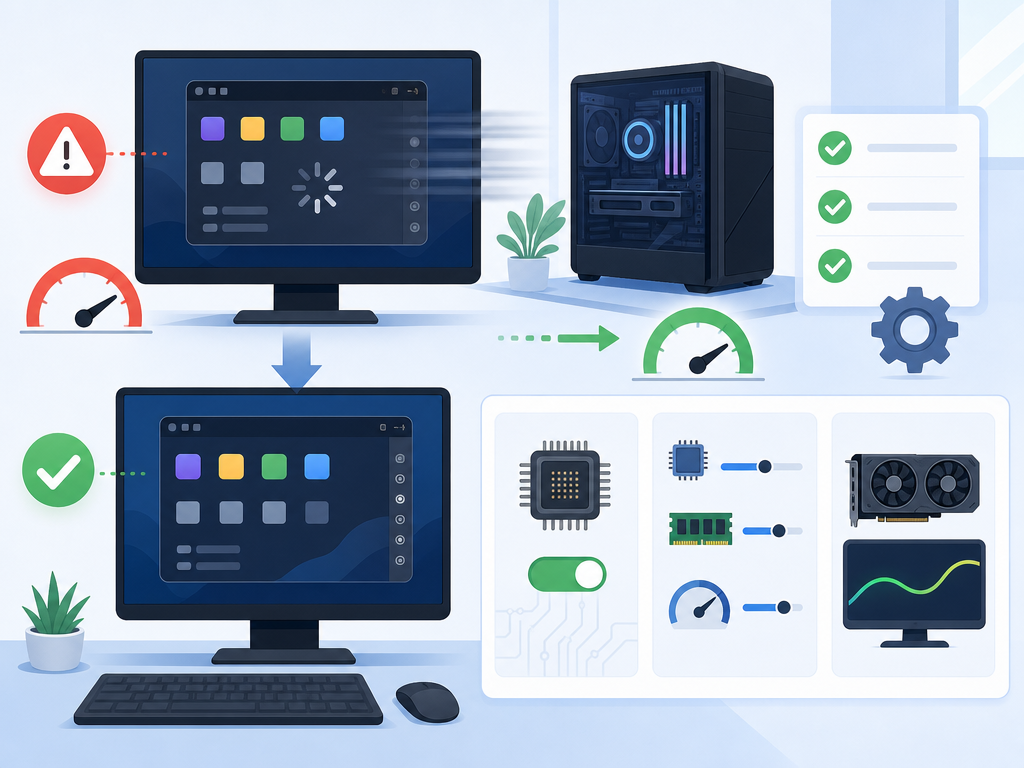
- 務必開啟 VT (Virtualization Technology): 這是最重要的一步。如果沒有開啟 VT,模擬器運行的速度可能會慢上十倍,甚至無法啟動。你可以重啟電腦進入 BIOS,找到「Intel Virtualization Technology」或「SVM Mode」並將其設定為「Enabled(啟用)」。
- 合理分配 CPU 與記憶體設定: 打開模擬器的系統設定,一般情況下,分配「2核心 CPU、3072M 記憶體」就能流暢運行絕大多數遊戲。不需要盲目地把所有電腦資源都分給模擬器,留一點給 Windows 系統運作會更穩定。
- 開啟獨立顯示卡高性能模式: 如果你的電腦有獨立顯卡,請確保模擬器使用的是獨立顯卡而非 CPU 的內顯。可以在 NVIDIA 控制面板或 Windows 螢幕設定中,將雷電模擬器(ldbox.exe / dnplayer.exe)設定為「高效能」模式。
常見問題
Q1:我的電腦是 AMD 的 CPU,可以用雷電模擬器嗎?
可以的。雷電模擬器對 Intel 和 AMD 的處理器都有進行優化。不論是 Ryzen 系列還是舊款的 AMD 晶片,只要在 BIOS 中開啟「SVM Mode」(AMD 的虛擬化技術名稱),就能流暢運行模擬器。
Q2:為什麼我的電腦配置很好,用模擬器玩遊戲還是會卡?
這種情況通常有三個可能原因:第一是忘記在 BIOS 中開啟 VT 功能;第二是模擬器誤用了內建顯示卡而非獨立顯示卡;第三是防毒軟體(如 Avast、Kaspersky)的硬體虛擬化防護與模擬器產生衝突,建議可在防毒軟體設定中暫時關閉該功能。
Q3:多開模擬器時,要怎麼設定才不會讓電腦過熱或卡死?
建議善用雷電模擬器的「多開優化」功能。在雷電多開器中,調低多開時的幀率(例如限制在 20-30 幀),並開啟「極致多開模式」(關閉聲音、降低解析度)。這樣可以在不影響掛網效率的前提下,大幅降低 CPU 與顯示卡的負載。