目錄大綱
很多玩家在使用電腦玩手機遊戲時,常會遇到畫面卡頓、延遲或掉幀的問題。其實,要提升雷電模擬器的遊戲效能,核心關鍵在於「硬體資源的合理配置」與「獨立顯示卡的效能釋放」。只要針對 CPU、記憶體以及顯示卡進行正確的最佳化設定,就能大幅減少卡頓,實現流暢的遊戲體驗。以下我們將手把手教您如何調整設定,讓您的模擬器發揮出最強實力。
第一步:合理分配 CPU 與記憶體資源
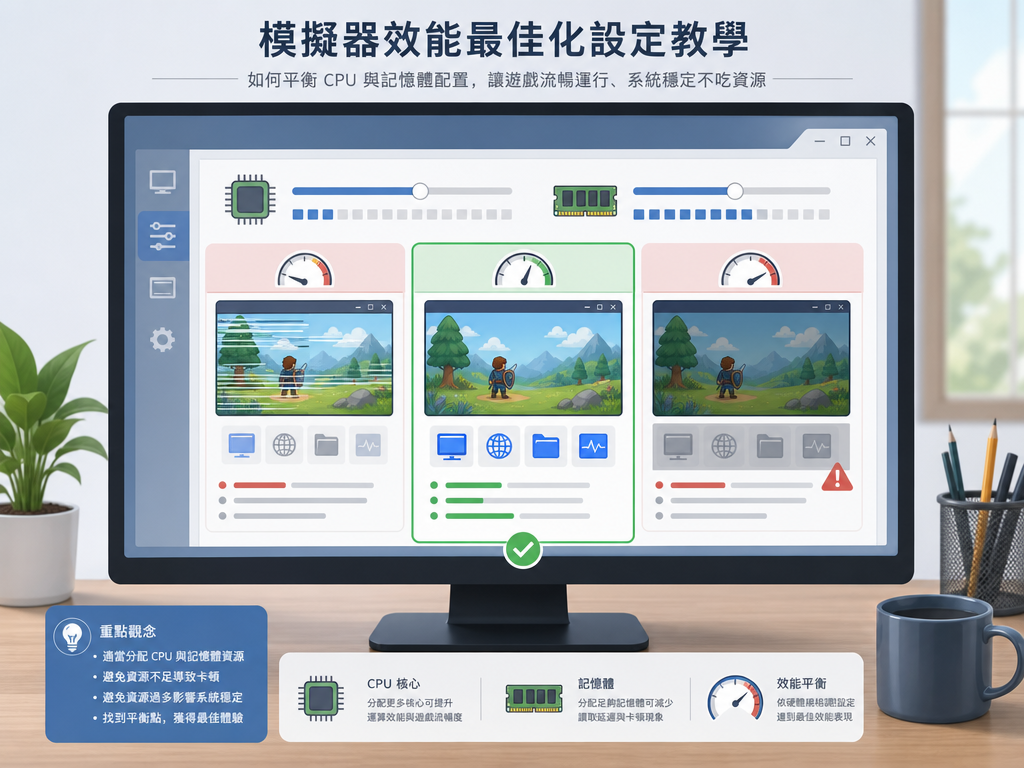
雷電模擬器預設的配置不一定適合每一台電腦。如果分配給模擬器的資源太少,遊戲會嚴重卡頓;如果分配過多,則會搶佔電腦系統本身的資源,導致雙輸。您可以透過以下步驟進行最佳化:
- 開啟 雷電模擬器,點擊右上角的「設定」(齒輪圖示)。
- 在「性能設定」分頁中,找到「CPU」與「記憶體」選項。
- CPU 設定建議:設定為您電腦實際實體核心數的一半。例如,您的電腦 CPU 是 8 核心,這裡建議選擇 4 核心。
- 記憶體設定建議:一般 3D 遊戲建議設定為 4096MB(4GB);如果是執行大型開放世界遊戲,且您的電腦配備充足,可以設定到 6144MB(6GB)或 8192MB(8GB)。
第二步:啟用獨立顯示卡以釋放繪圖效能
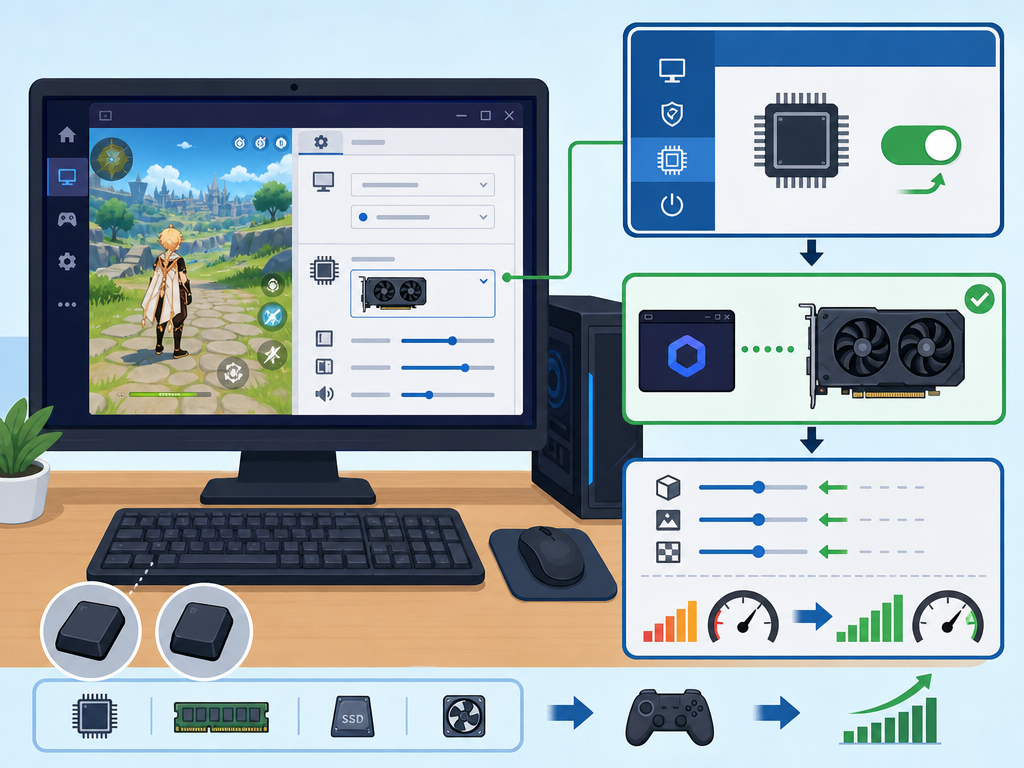
許多玩家在使用筆記型電腦或擁有雙顯卡的桌機時,常會忽略模擬器是否使用了正確的顯示卡。預設情況下,系統可能會分配內置的集成顯示卡(內顯)來執行模擬器,這會導致 3D 遊戲流暢度極差。請務必確保模擬器使用的是獨立顯示卡(獨顯):
- NVIDIA 顯示卡設定:在桌面空白處點選滑鼠右鍵,開啟「NVIDIA 控制面板」 > 選擇「管理 3D 設定」 > 切換到「程式設定」分頁 > 點擊「新增」,選擇 ldplayer,並將其慣用圖形處理器變更為「高效能 NVIDIA 處理器」。
- AMD 顯示卡設定:開啟 AMD 顯示卡控制中心,在「系統」或「顯示卡」設定中,將雷電模擬器的主程式設定為「高效能」模式。
雷電模擬器效能最佳化設定對照表
為了方便您快速調整,我們針對不同配備的電腦,整理了一份最佳化設定建議清單:
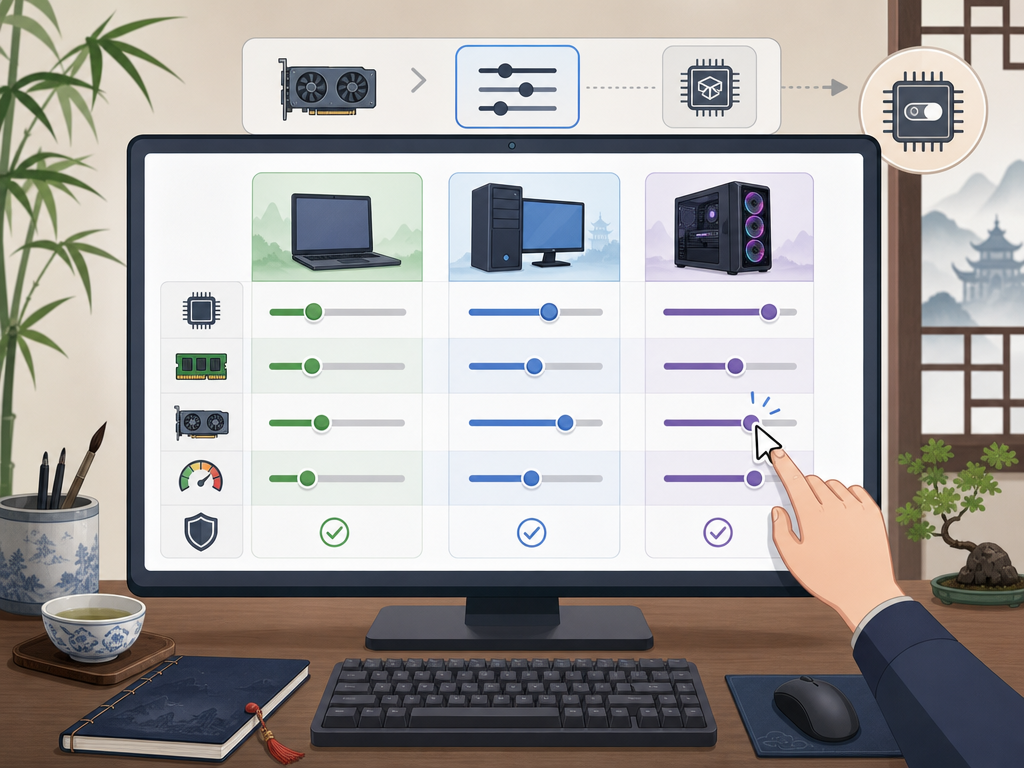
| 電腦配備等級 | 建議 CPU 核心數 | 建議記憶體 (RAM) | 遊戲內畫質與幀率建議 |
|---|---|---|---|
| 入門級 / 辦公文書機 | 2 核心 | 3072 MB (3GB) | 低畫質 / 30 - 60 FPS |
| 中階 / 主流遊戲機 | 4 核心 | 4096 MB (4GB) | 中高畫質 / 60 FPS |
| 高階 / 電競主機 | 6 或 8 核心 | 8192 MB (8GB) | 極致畫質 / 120 FPS+ (高幀率模式) |
第三步:開啟 BIOS 中的 VT (虛擬化技術)
這是最關鍵的一步。VT(Virtualization Technology)是模擬器流暢運行的核心技術。如果電腦沒有開啟 VT,模擬器的效能會大幅下降,甚至連開啟遊戲都會覺得吃力。開機時按下鍵盤上的 Del 或 F2 進入 BIOS 設定畫面,尋找「Intel Virtualization Technology」或「SVM Mode (AMD)」,將其設定為「Enabled(開啟)」,存檔重啟即可。開啟後,您會發現遊戲幀率有了質的提升。
常見問題
Q1:為什麼我的雷電模擬器玩遊戲還是會頓頓的、不流暢?
答:請先確認您是否已開啟電腦 BIOS 中的 VT 功能。另外,也請確認是否已將模擬器設定為使用「獨立顯示卡」運作。如果這兩項都已確認,建議降低遊戲內部的 3D 特效與渲染解析度,這能最直接地提升幀率。
Q2:模擬器設定中的 CPU 核心數是設定越高越好嗎?
答:並不是。設定的核心數如果等於或超過電腦本身的實際核心數,Windows 系統會因為缺乏運算資源而產生嚴重卡頓,進而影響模擬器的表現。建議至少保留 2 個核心給電腦系統本身運作。
Q3:如何確保我使用的是效能最好、最穩定的雷電模擬器?
答:請確保您避開了協力廠商修改版,並前往官方管道進行 雷電模擬器下載。官方的最新版本通常會針對市面上熱門的新遊戲進行特別的最佳化優化與相容性修正,能顯著改善遊戲效能與閃退問題。