目錄大綱
如果你在下載雷電模擬器時發現速度很慢、下載卡住不動,或長時間維持在幾十 KB/s,通常不只是單純的網速問題。實際情況多半與下載節點、DNS 設定、系統防火牆、背景程式占用頻寬或網路路由有關。透過檢查下載來源、調整網路設定以及排除系統限制,大部分情況都能明顯改善下載速度。
雷電模擬器下載速度慢的常見原因
1. 網路頻寬被其他程式占用
許多使用者在下載時同時開啟雲端同步、串流影音、線上遊戲或大型更新程式,這些服務會占用大量頻寬,導致下載速度下降。
- Windows 自動更新正在背景執行
- OneDrive、Google Drive 同步中
- Steam、Epic Games 等平台更新遊戲
- 影片串流服務持續播放
2. DNS 或網路路由異常
即使家中網速正常,如果 DNS 回應速度不佳或 ISP 路由繞路,仍可能影響檔案下載效率。
3. 防火牆或安全軟體限制
部分防毒軟體會即時掃描下載檔案,導致下載速度明顯下降,尤其是大型安裝檔。
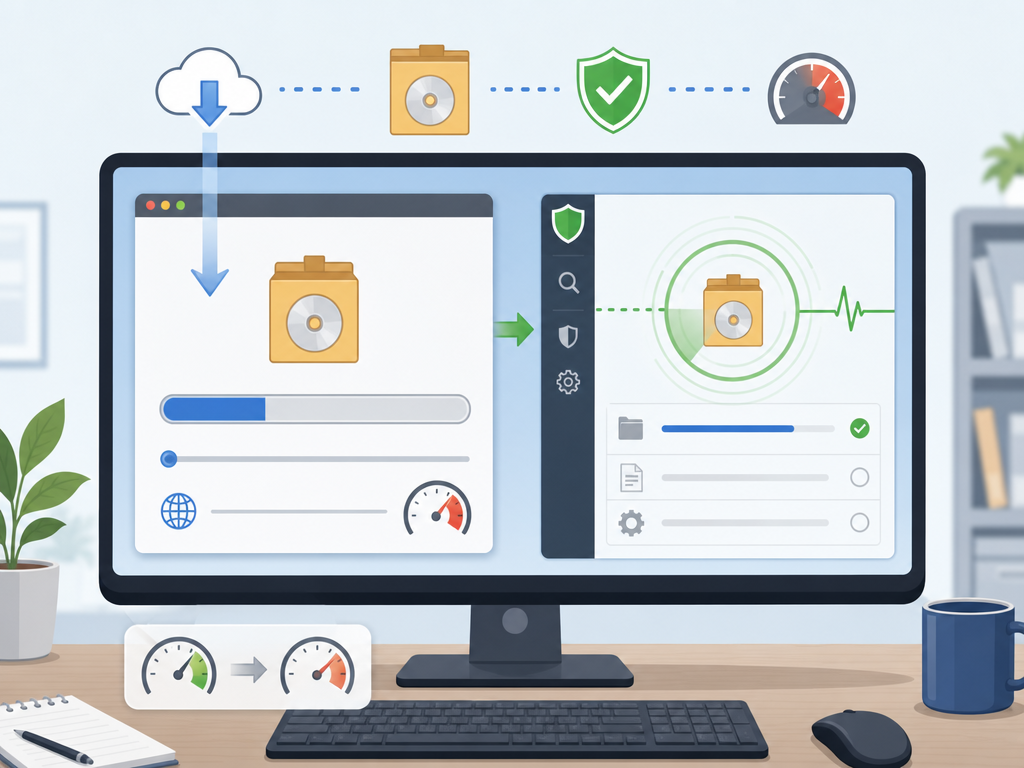
4. 下載來源節點負載過高
若從非官方網站下載,可能因伺服器頻寬不足而出現速度過慢的情況。建議優先透過官方下載來源取得安裝檔。
如何提升雷電模擬器下載速度
方法一:確認使用官方下載來源
建議直接前往雷電模擬器下載頁面取得最新版本,避免第三方鏡像站速度不穩或檔案版本過舊。
使用官方下載來源不僅能提高穩定性,也能降低檔案損壞與安全風險。
方法二:關閉背景占用頻寬的程式
- 按下 Ctrl + Shift + Esc 開啟工作管理員。
- 切換至「處理程序」。
- 查看網路使用率較高的應用程式。
- 暫時關閉非必要程式後重新下載。
方法三:更換 DNS 設定
可嘗試改用公共 DNS 服務:
| DNS 服務商 | 主要 DNS | 備用 DNS |
|---|---|---|
| Google DNS | 8.8.8.8 | 8.8.4.4 |
| Cloudflare DNS | 1.1.1.1 | 1.0.0.1 |
更換後可重新連線再測試下載速度。
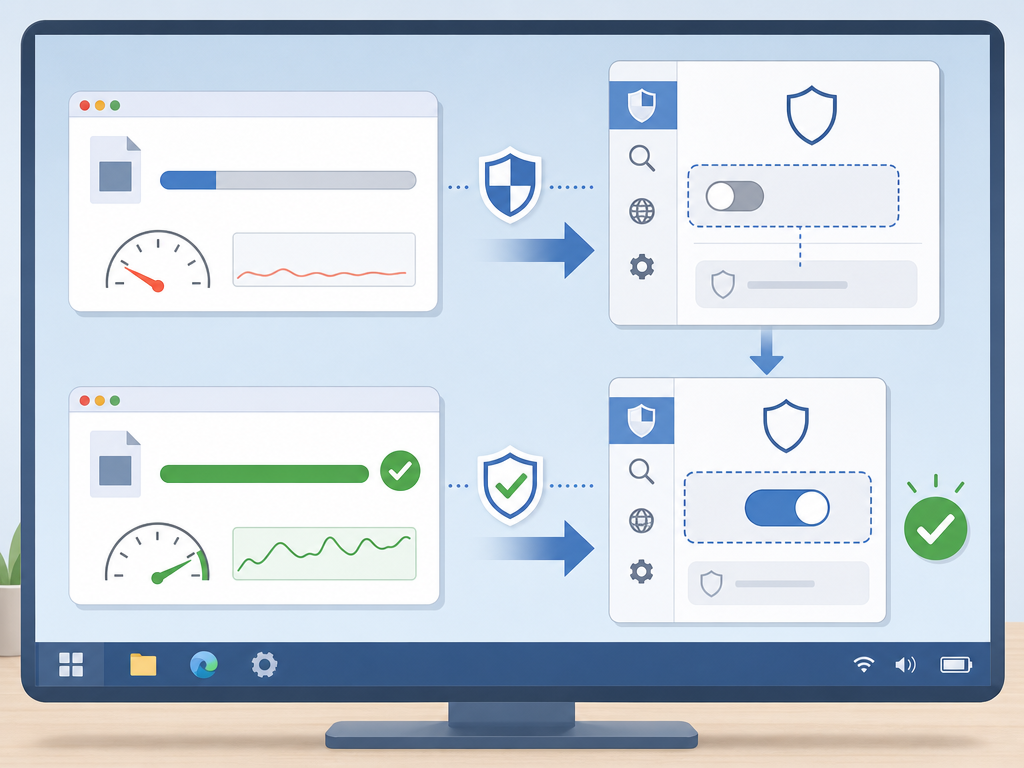
方法四:暫時停用防毒軟體掃描
若下載速度異常偏低,可短暫關閉即時掃描功能測試差異。下載完成後應立即重新啟用保護功能。
方法五:改用有線網路
Wi-Fi 訊號干擾或距離過遠都可能造成速度不穩。如果條件允許,建議使用網路線直接連接路由器。
不同原因對應的解決方案
| 問題現象 | 可能原因 | 建議處理方式 |
|---|---|---|
| 速度固定很低 | 背景程式占用頻寬 | 關閉同步與更新程式 |
| 下載忽快忽慢 | Wi-Fi 訊號不穩 | 改用有線網路 |
| 長時間停在 0% | 防火牆或防毒攔截 | 暫時停用後測試 |
| 下載失敗重試 | 下載來源異常 | 改用官方下載頁面 |
| 網速正常但下載慢 | DNS 或路由問題 | 更換 DNS 設定 |
下載雷電模擬器時需要注意什麼?
- 避免同時執行大量下載任務。
- 確認硬碟有足夠可用空間。
- 不要使用來路不明的安裝檔。
- 下載完成後檢查檔案是否完整。
- 優先透過雷電模擬器官網取得最新資訊與版本。
下載速度正常範圍參考
實際下載速度會受到地區、ISP、網路品質與伺服器負載影響。一般情況下,若家庭寬頻為 100Mbps 以上,下載速度通常可達數 MB/s 以上。若長時間低於數百 KB/s,建議依照本文方法逐項排查。
結論
雷電模擬器下載速度慢最常見的原因包括網路頻寬被占用、DNS 設定不佳、防毒軟體干擾以及下載來源不穩定。先確認使用官方下載來源,再依序檢查背景程式、DNS、網路連線與安全軟體設定,大多數情況都能有效改善下載效率。如果問題持續存在,可前往ldplayer 官方網站查看最新公告或下載節點資訊。
FAQ 常見問題
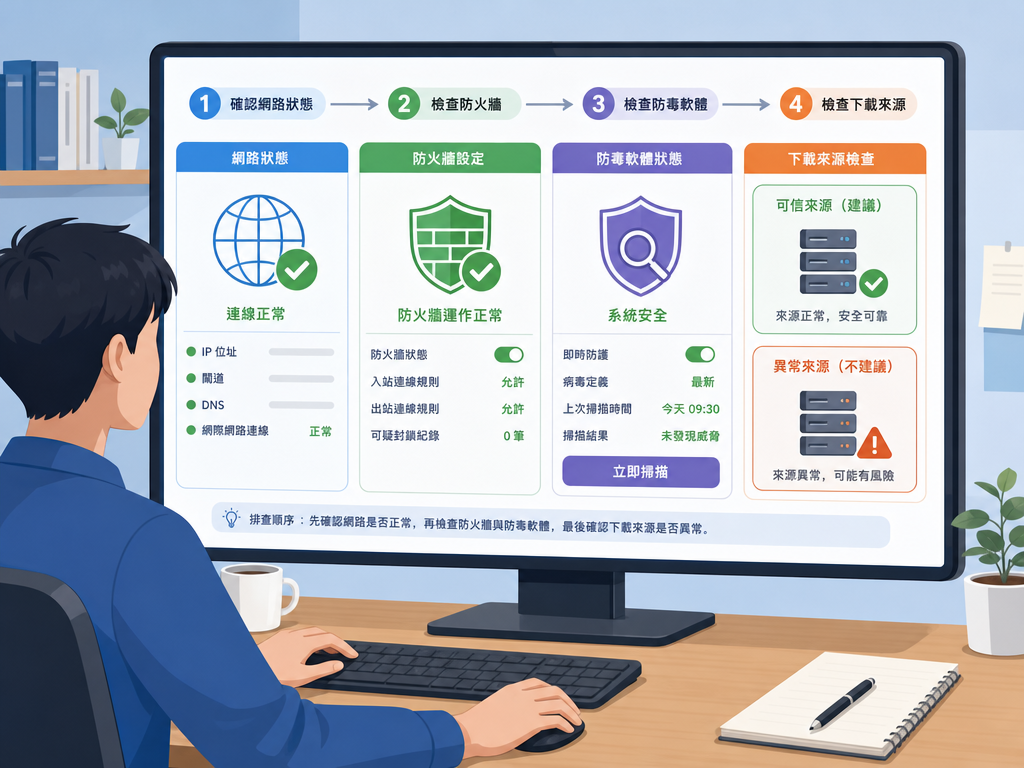
雷電模擬器下載卡在 0% 怎麼辦?
先確認網路是否正常,再檢查防火牆、防毒軟體及下載來源是否異常。
網速測試正常,為什麼下載還是很慢?
可能與 DNS、ISP 路由或下載伺服器負載有關,建議更換 DNS 後重新測試。
使用 Wi-Fi 會影響下載速度嗎?
會。若訊號不穩或干擾較多,下載速度可能明顯下降,建議改用有線網路。
第三方下載站和官方下載有差別嗎?
有。第三方站點可能速度較慢、版本較舊,甚至存在安全風險,建議使用官方下載頁面。
下載速度慢會影響安裝後的模擬器效能嗎?
不會。下載速度只影響取得安裝檔的時間,與安裝完成後的執行效能沒有直接關係。