目錄大綱
如果你想安裝最新版雷電模擬器,最安全且穩定的方法是前往官方下載頁面取得最新安裝程式,接著依照安裝精靈完成設定即可。一般情況下,整個安裝流程約需數分鐘,完成後即可登入 Google 帳號並開始安裝 Android 應用程式或遊戲。
什麼是雷電模擬器?
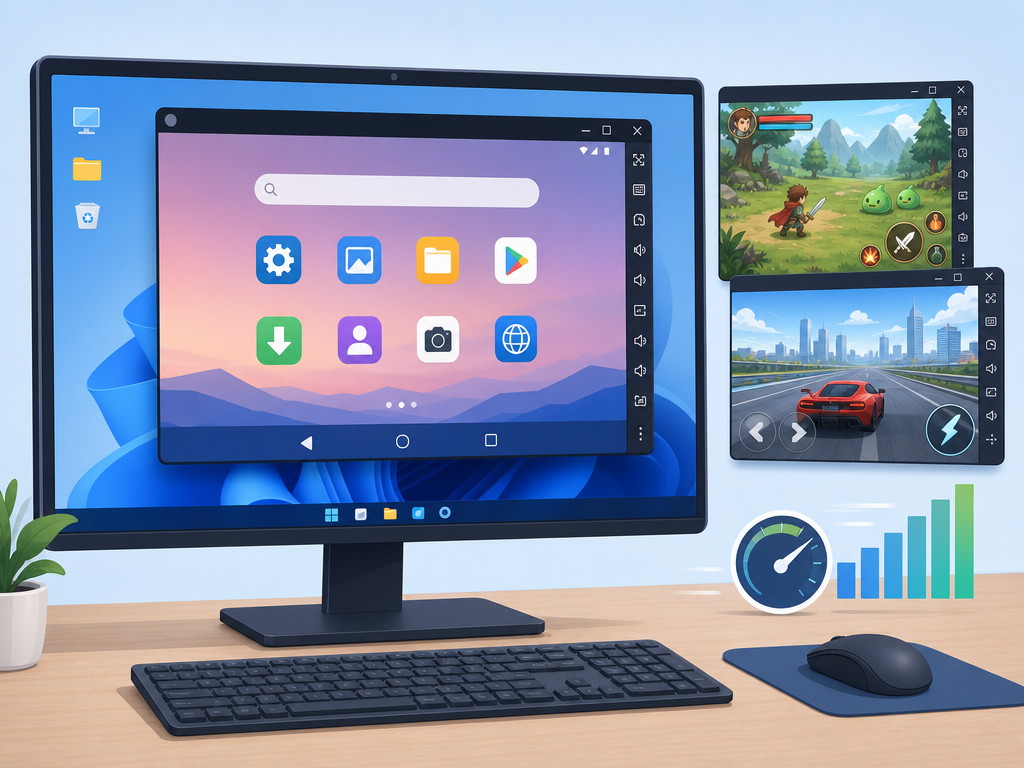
雷電模擬器(LDPlayer)是一款 Android 模擬器,可讓使用者在 Windows 電腦上執行 Android 應用程式與手機遊戲。由於支援鍵盤滑鼠操作、多開功能與效能優化,因此受到許多玩家與一般使用者歡迎。
雷電模擬器最新版系統需求
安裝前建議先確認電腦規格是否符合需求,以獲得較佳使用體驗。
| 項目 | 最低需求 | 建議需求 |
|---|---|---|
| 作業系統 | Windows 7 以上 | Windows 10 或 Windows 11 |
| 處理器 | Intel 或 AMD 雙核心 | Intel i5/AMD Ryzen 以上 |
| 記憶體 | 4GB RAM | 8GB RAM 以上 |
| 儲存空間 | 10GB 可用空間 | 20GB 以上可用空間 |
| 顯示卡 | 支援 OpenGL 2.0 | 獨立顯示卡 |
| 虛擬化技術 | 非必要 | 建議開啟 VT 功能 |
若電腦支援 Intel VT-x 或 AMD-V,建議於 BIOS 中開啟虛擬化功能,可大幅提升模擬器效能。
雷電模擬器下載與安裝步驟
步驟 1:下載最新版安裝程式
請從官方下載頁面取得最新版本安裝檔:雷電模擬器下載。
- 避免從不明網站下載。
- 確認下載完成後再執行安裝。
- 建議保留足夠磁碟空間。
步驟 2:執行安裝程式
- 雙擊下載完成的安裝檔。
- 若系統跳出安全性提示,選擇允許執行。
- 閱讀安裝路徑設定。
- 點擊「立即安裝」開始安裝。
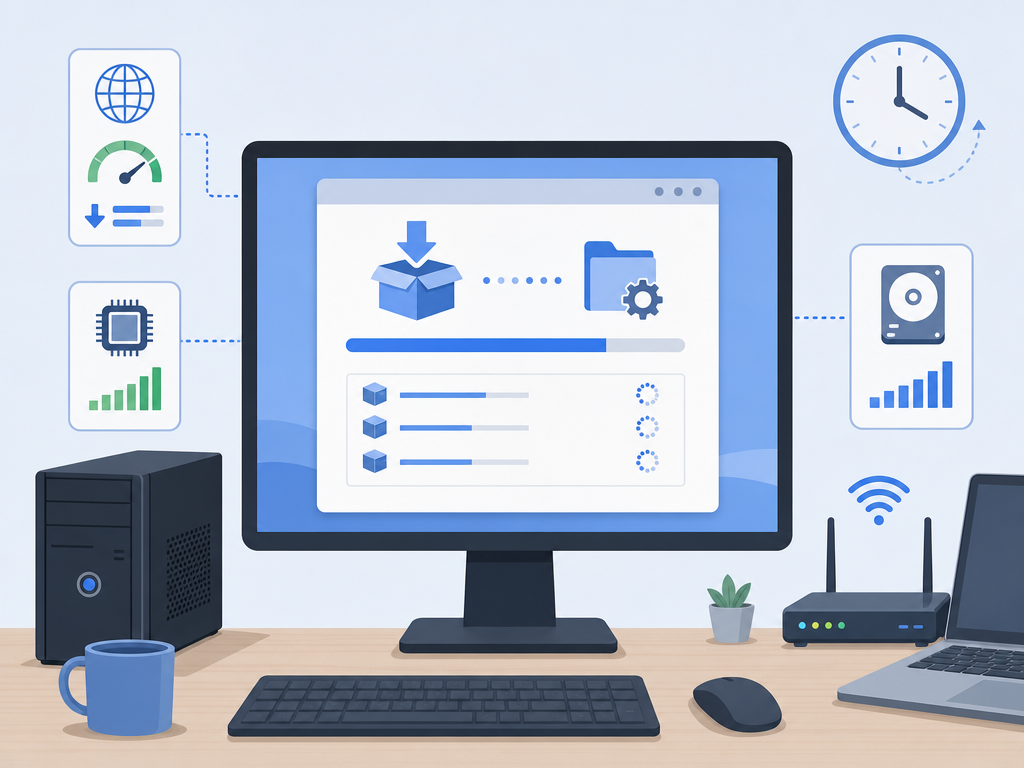
步驟 3:等待安裝完成
安裝程式會自動下載並部署所需檔案。此階段時間長短取決於網路速度與硬體效能。
步驟 4:首次啟動模擬器
- 開啟雷電模擬器。
- 等待 Android 系統初始化。
- 登入 Google 帳號。
- 開啟 Google Play 商店。
- 下載所需 App 或遊戲。
安裝後建議設定
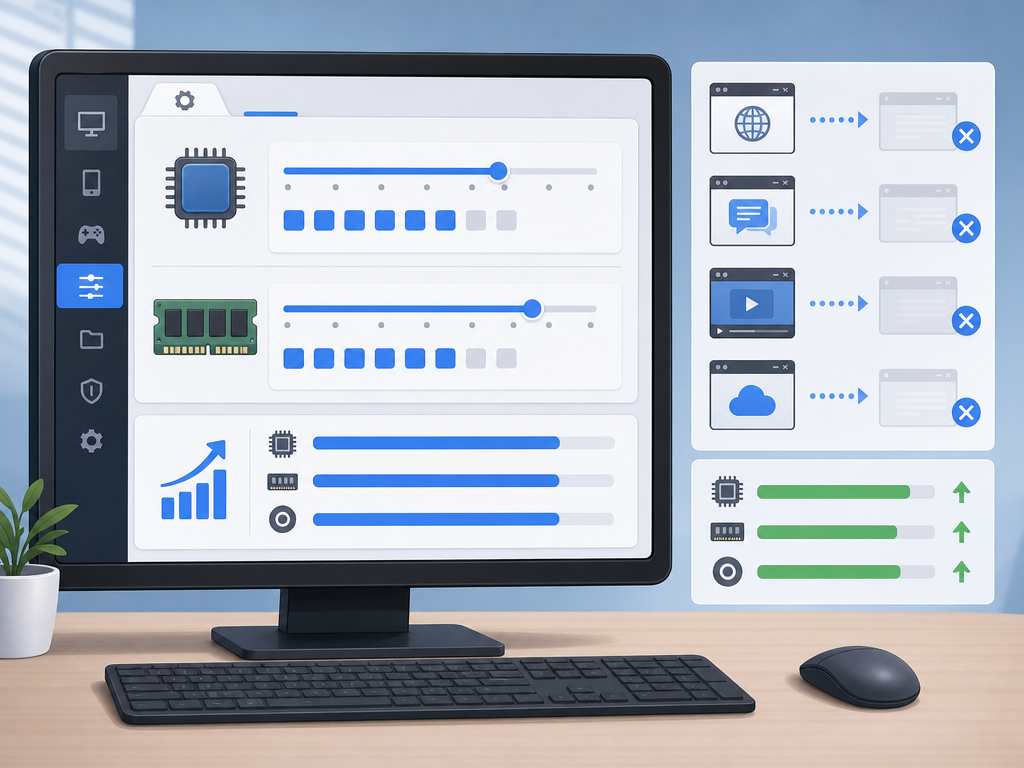
完成安裝後,可進一步調整設定以提升效能。
- 開啟 CPU 與記憶體最佳化配置。
- 啟用高幀率模式。
- 確認顯示卡驅動程式為最新版本。
- 開啟 VT 虛擬化技術。
- 將模擬器加入防毒軟體白名單。
常見安裝問題與解決方法
安裝失敗
可能是權限不足、磁碟空間不足或防毒軟體攔截。建議以系統管理員身分執行安裝程式。
啟動卡在載入畫面
通常與虛擬化技術未開啟或顯示卡驅動過舊有關,可優先檢查 BIOS 與驅動程式更新。
遊戲執行不順
可提高 CPU 核心數與記憶體配置,並關閉背景程式釋放系統資源。
雷電模擬器與其他 Android 模擬器比較
| 比較項目 | 雷電模擬器 | 一般模擬器 |
|---|---|---|
| 遊戲最佳化 | 較完整 | 依產品而異 |
| 多開功能 | 支援 | 部分支援 |
| 鍵位設定 | 豐富 | 基本功能 |
| 效能調整 | 可自訂 | 功能較少 |
| 更新頻率 | 較頻繁 | 依廠商而定 |
安裝注意事項
- 建議從雷電模擬器官網下載安裝檔。
- 避免同時安裝多套虛擬化軟體造成衝突。
- 保持 Windows 更新至較新版本。
- 定期更新顯示卡驅動程式。
- 重要資料建議事先備份。
結論
安裝最新版雷電模擬器並不複雜,只要確認電腦符合系統需求,從官方來源下載安裝檔,依照安裝流程操作即可順利完成。若遇到啟動異常或效能問題,多數情況可透過開啟 VT、更新驅動程式或調整資源配置解決。
FAQ 常見問題
雷電模擬器可以免費使用嗎?
可以,大部分核心功能皆可免費使用。
安裝雷電模擬器需要開啟 VT 嗎?
不是必要條件,但開啟後通常能獲得更好的效能與穩定性。
Windows 11 能安裝雷電模擬器嗎?
可以,目前支援 Windows 11 系統。
下載雷電模擬器時需要註冊帳號嗎?
不需要,一般可直接下載安裝程式。
安裝完成後無法登入 Google Play 怎麼辦?
可檢查網路連線、Google 服務狀態,或重新建立模擬器實例後再嘗試登入。