目錄大綱
雷電模擬器的遊戲性能主要取決於電腦硬體配置、模擬器參數設定以及 Windows 系統環境。若遇到掉幀、卡頓、延遲或載入速度慢的情況,通常可透過開啟虛擬化技術(VT)、調整 CPU 與記憶體配置、切換顯示渲染模式,以及關閉不必要背景程式來明顯改善。大多數玩家只需完成幾項關鍵設定,就能有效提升遊戲流暢度。
如果尚未安裝最新版本,建議先從雷電模擬器下載頁面取得官方版本,避免因舊版本導致性能問題。
影響雷電模擬器性能的主要因素
在調整設定之前,先了解哪些因素最容易影響遊戲體驗。
- CPU 核心數不足
- 記憶體分配過低
- 未開啟 VT 虛擬化技術
- 顯示卡驅動版本過舊
- 背景程式占用系統資源
- 多開數量超出硬體負荷
- 渲染模式與遊戲不相容
提升雷電模擬器性能的最佳設定
1. 開啟 VT 虛擬化技術
VT 是影響安卓模擬器性能最重要的設定之一。開啟後可顯著提高 CPU 處理效率,降低遊戲卡頓與延遲。
- 重新啟動電腦並進入 BIOS。
- 找到 Intel VT-x 或 AMD-V 選項。
- 設定為 Enabled。
- 儲存後重新開機。
若 VT 未啟用,即使高階電腦也可能出現性能下降的情況。
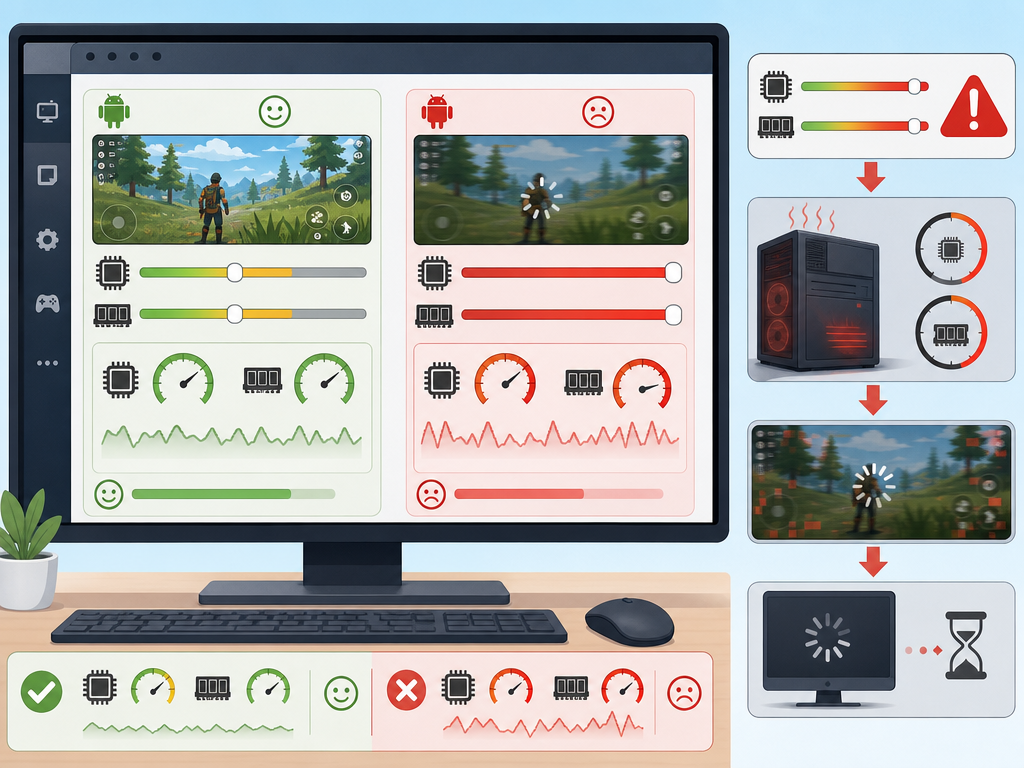
2. 調整 CPU 與記憶體配置
在模擬器設定中的「性能設定」頁面,可以手動配置資源。
| 電腦配置 | 建議 CPU | 建議記憶體 |
|---|---|---|
| 入門配置 | 2 核心 | 2048MB |
| 中階配置 | 4 核心 | 4096MB |
| 高階配置 | 6-8 核心 | 6144MB 以上 |
資源並非越高越好,若設定超過系統可負擔範圍,反而可能造成整體效能下降。
3. 選擇合適的顯示渲染模式
不同遊戲對 OpenGL 與 DirectX 的相容性有所差異。
| 渲染模式 | 適用情況 |
|---|---|
| OpenGL | 大部分 3D 遊戲 |
| DirectX | 部分相容性較差遊戲 |
| 自動模式 | 一般玩家推薦 |
若出現黑屏、閃退或畫面異常,可嘗試切換渲染模式測試。
4. 開啟高幀率模式
部分遊戲支援 60FPS 或更高幀率。
- 進入模擬器設定。
- 開啟高幀率選項。
- 將 FPS 設定為 60 或依需求提高。
- 同步確認遊戲內是否開啟高畫質模式。
高幀率可提升操作流暢度,但也會增加 CPU 與 GPU 負載。
Windows 系統優化技巧
關閉不必要背景程式
- 瀏覽器大量分頁
- 影音串流軟體
- 大型下載工具
- 不必要的開機啟動項目
更新顯示卡驅動
無論使用 NVIDIA、AMD 或 Intel 顯示卡,都建議保持最新驅動版本,以獲得最佳相容性與性能表現。
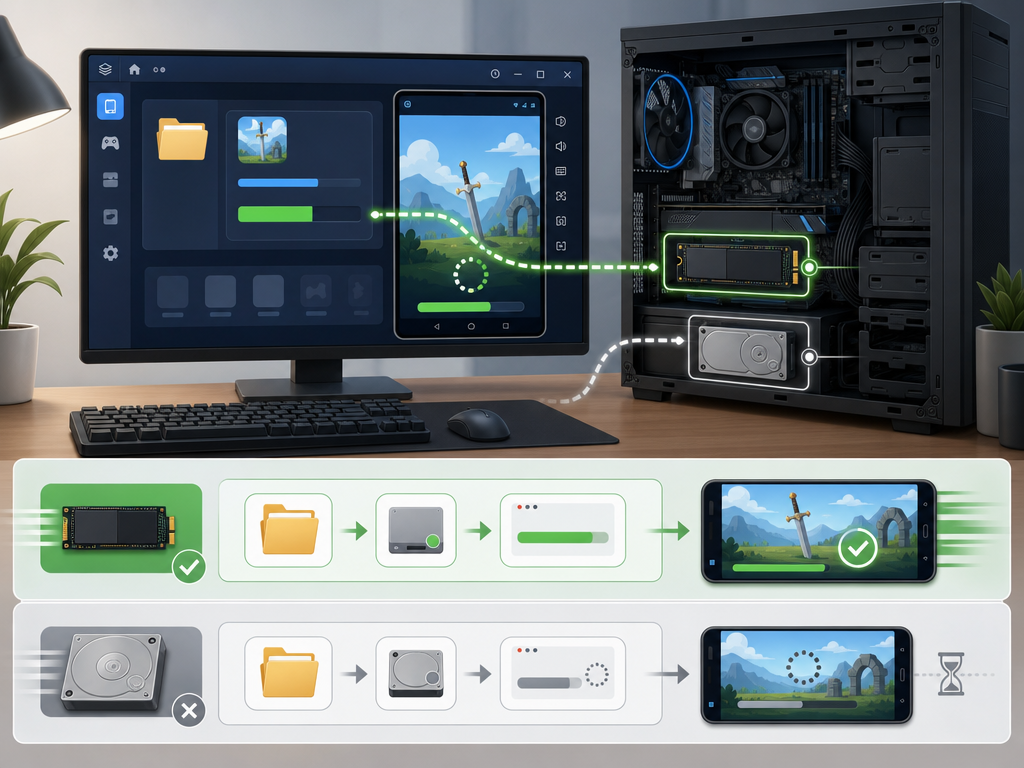
使用 SSD 安裝模擬器
將模擬器與遊戲安裝在 SSD,可有效縮短載入時間並提升整體反應速度。
多開玩家如何維持流暢度
許多玩家會使用雷電模擬器進行多開掛機,但若設定不當容易導致卡頓。
- 降低每個模擬器的解析度。
- 適度減少 FPS 設定。
- 依實際需求分配 CPU 與記憶體。
- 避免同時執行過多高負載遊戲。
- 定期清理模擬器快取。
常見性能問題與解決方法
| 問題 | 可能原因 | 解決方式 |
|---|---|---|
| 遊戲卡頓 | 記憶體不足 | 提高 RAM 配置 |
| FPS 偏低 | CPU 負載過高 | 調整核心數或降低畫質 |
| 啟動緩慢 | 硬碟速度慢 | 改用 SSD |
| 黑屏閃退 | 渲染模式衝突 | 切換 OpenGL 或 DirectX |
| 多開卡死 | 資源超載 | 減少模擬器數量 |
結論
想提升雷電模擬器性能,最有效的方法通常是先開啟 VT,再合理配置 CPU 與記憶體,並根據遊戲需求調整渲染模式與 FPS 設定。如果搭配 SSD、最新顯示卡驅動與系統資源管理,多數遊戲都能獲得更穩定且流暢的體驗。若需要更多功能與更新資訊,也可以前往雷電模擬器官網查看官方說明。
FAQ 常見問題
雷電模擬器開 VT 後能提升多少性能?
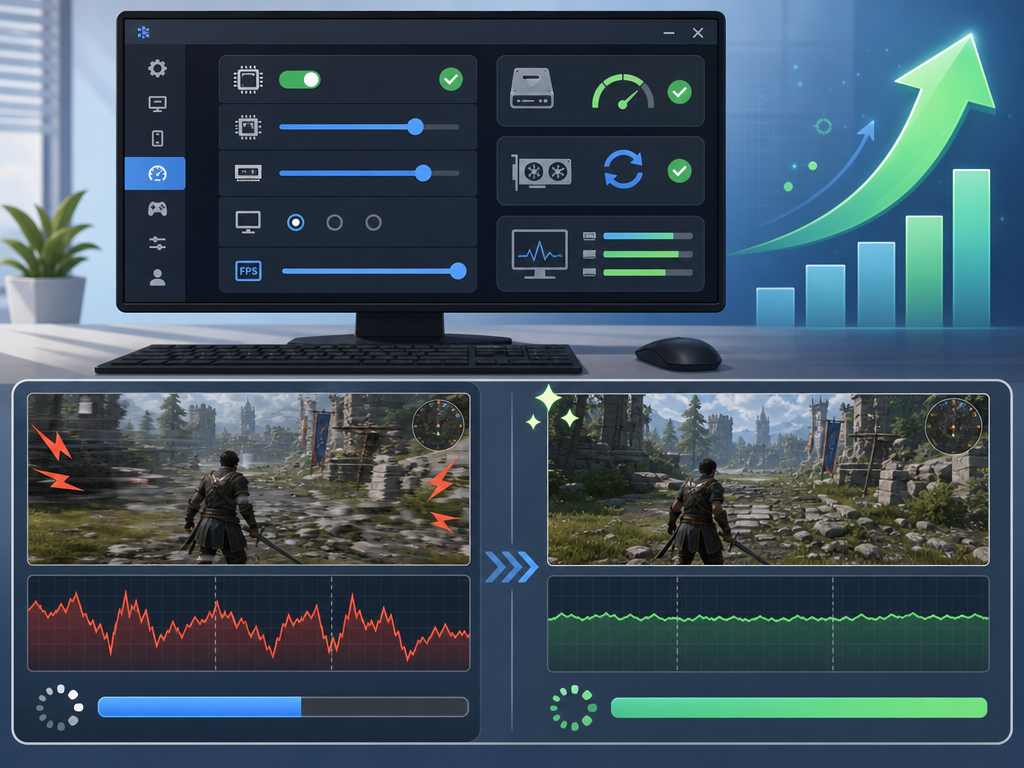
依硬體與遊戲不同,通常可明顯改善幀率穩定度與載入速度,部分情況下提升幅度可超過 20%。
CPU 和記憶體是不是設定越高越好?
不是。過度分配資源可能影響系統運作,建議依實際硬體規格調整。
玩遊戲應該選 OpenGL 還是 DirectX?
大部分情況建議先使用 OpenGL,若出現相容性問題再改用 DirectX。
多開遊戲時為什麼會突然變卡?
通常是 CPU 或記憶體資源不足,建議降低模擬器數量或調整配置。
使用 SSD 對遊戲性能有幫助嗎?
SSD 主要提升啟動與載入速度,對遊戲流暢度的間接幫助也相當明顯。