
目錄大綱
想要在電腦上用大螢幕、流暢地遊玩各類手機遊戲,雷電模擬器 是目前非常受歡迎的解決方案。本文為你整理了官方管道的 雷電模擬器下載 與完整安裝教學,幫助你快速避開安裝失敗的常見陷阱,順利啟動遊戲。
雷電模擬器電腦系統需求
在下載安裝之前,建議先確認你的電腦配備是否符合執行需求。如果配備太舊,可能會出現閃退或卡頓的情況。
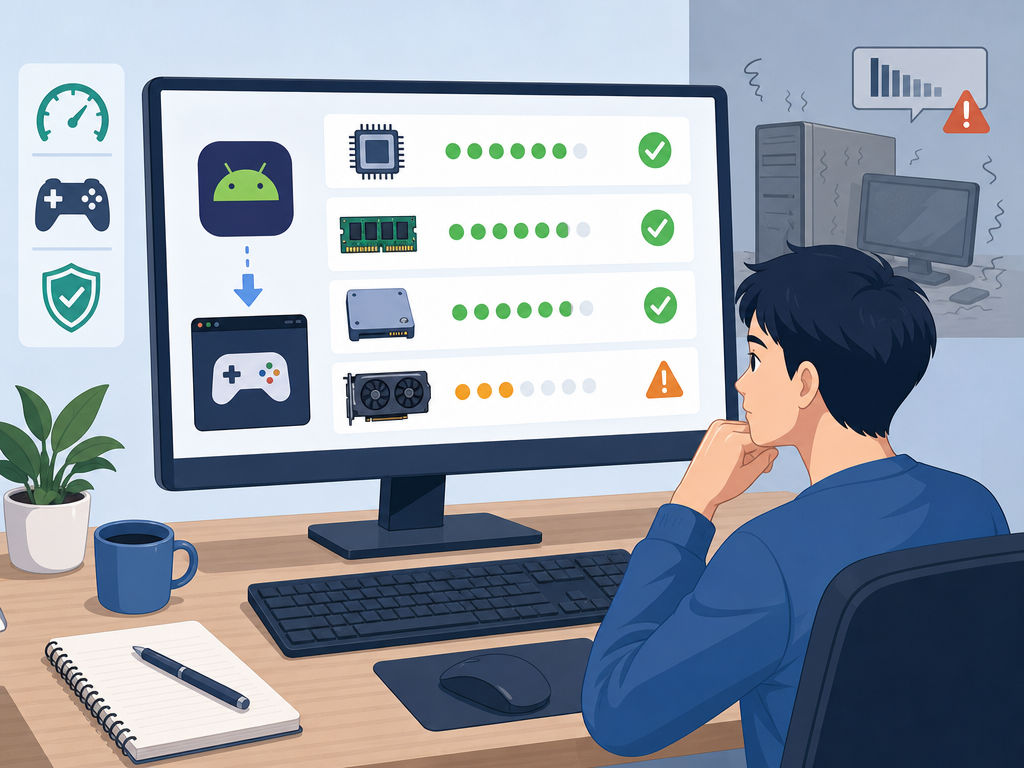
| 硬體項目 | 最低配置 | 推薦配置(流暢執行多開) |
|---|---|---|
| 作業系統 | Windows 7 / 8 / 10 / 11 | Windows 10 / 11 (64位元) |
| 處理器 (CPU) | Intel 或 AMD 雙核心處理器 | Intel Core i5 或 AMD Ryzen 5 以上,且開啟 VT |
| 記憶體 (RAM) | 4 GB 以上 | 8 GB 或 16 GB 以上 |
| 顯示卡 (GPU) | 支援 OpenGL 2.0 的集成顯卡 | NVIDIA GTX 960 或同等級以上獨立顯卡 |
| 硬碟空間 | 剩餘空間 5 GB 以上 | SSD 固態硬碟,剩餘空間 10 GB 以上 |
雷電模擬器下載與安裝步驟
請務必透過官方管道下載,以確保檔案安全無毒,並能獲得最新的版本優化。
- 前往官方網站:打開瀏覽器,訪問官方網站下載頁面獲取最新版安裝包。
- 下載安裝檔:進入頁面後,點擊「下載雷電模擬器」按鈕,系統會自動下載副檔名為 .exe 的安裝執行檔。
- 執行安裝程式:下載完成後,按兩下打開安裝檔。如果系統彈出安全性警告,請選擇「是」允許執行。
- 自訂安裝路徑:在安裝介面中,預設會安裝在 C 槽。如果你的 C 槽空間不足,可以點擊右下角的「自訂安裝」,將路徑改為 D 槽或其他 SSD 硬碟分區。
- 開始安裝:點擊畫面中央的「一鍵安裝」按鈕,程式會開始解壓縮並寫入檔案。這步驟通常只需要 1 到 2 分鐘。
- 完成啟動:安裝進度達到 100% 後,點擊「立即體驗」即可開啟模擬器,並在內建的雷電商店中下載你想玩的手遊。
常見安裝失敗與卡死問題排除
很多玩家在安裝過程中可能會遇到進度條卡住,或是開啟後顯示錯誤訊息,這通常與電腦的設定有關。以下是幾種常見的解決方法:
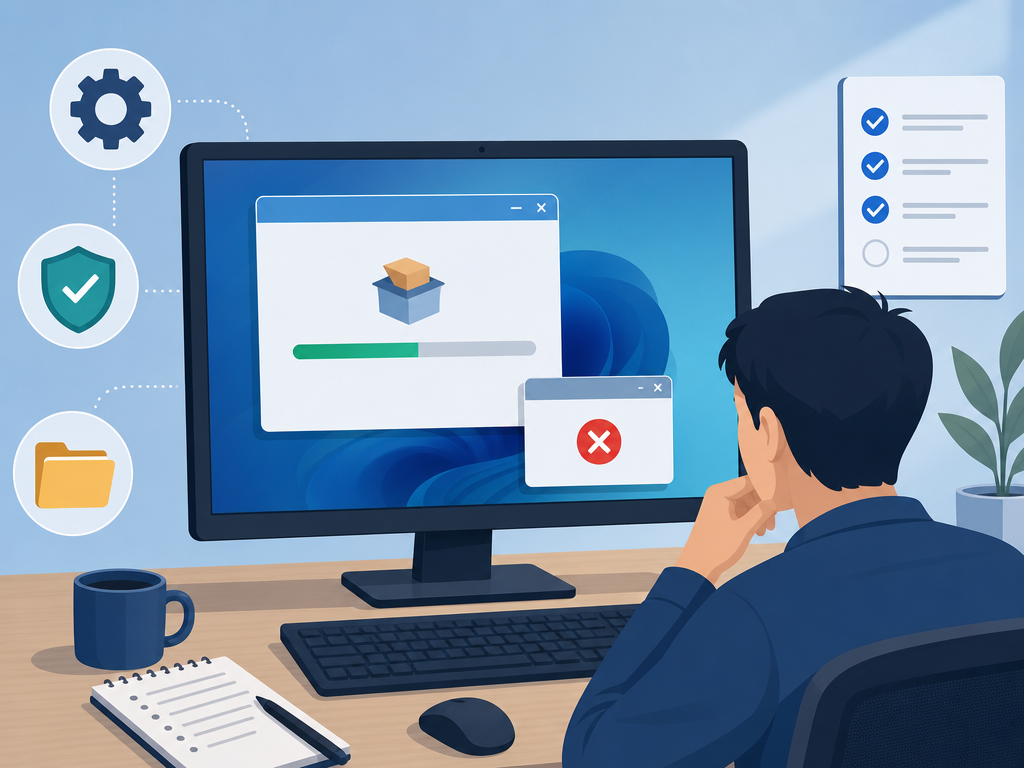
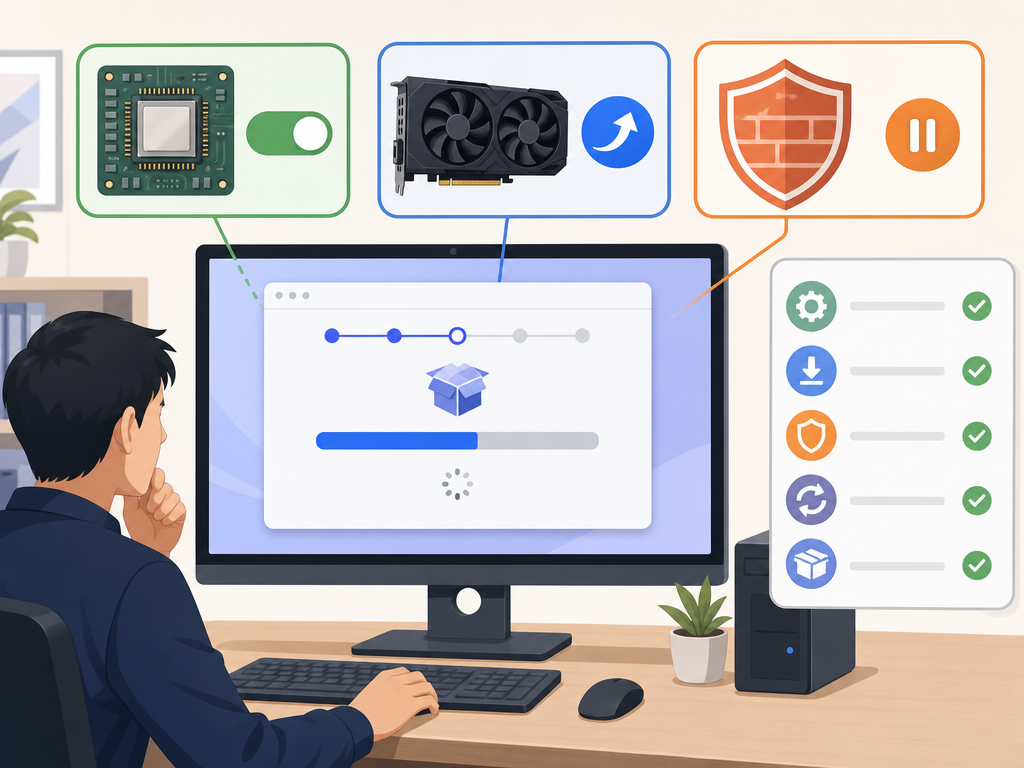
- 虛擬化技術 (VT) 未開啟:這是最常見的卡頓或無法啟動原因。請在電腦開機時進入 BIOS 設定,將「Virtualization Technology」或「VT-x/AMD-V」設定為 Enabled。
- 防毒軟體干擾:部分防毒軟體會誤將模擬器的部分檔案鎖定。安裝時可以暫時關閉防毒軟體,或者將模擬器路徑加入排除清單。
- 顯示卡驅動程式過舊:如果啟動時畫面全黑或閃退,請前往 NVIDIA 或 AMD 官網,將顯示卡驅動程式更新至最新版本。
常見問題
Q1:雷電模擬器安全嗎?會不會有病毒?
只要你是透過官方授權的官方網站下載安裝包,就是絕對安全的。請避免在未授權的論壇或第三方下載點下載安裝檔,以防止程式被惡意篡改或植入木馬。
Q2:為什麼我的安裝進度條會卡在 50% 或 94%?
進度條卡住通常是因為顯示卡驅動相容性問題,或是電腦的 VT 功能沒有開啟。建議先確認硬體虛擬化是否啟用,並更新顯示卡驅動。如果依然卡住,可以嘗試關閉防火牆後重新安裝。
Q3:雷電模擬器可以多開嗎?對電腦配備要求高嗎?
可以。雷電模擬器內建「多開器」功能。多開非常消耗電腦的 CPU 和記憶體資源。如果計劃 3 開以上,建議電腦配備至少有 16GB 記憶體,並使用 i5 以上的處理器與獨立顯卡。
Q4:Mac 電腦可以使用雷電模擬器嗎?
目前官方主要針對 Windows 系統進行深度優化與版本更新。如果你是 Mac 用戶,建議確認官網最新的版本支援說明,或在 Mac 上使用系統相容工具來執行模擬器。