目錄大綱
什麼是雷電模擬器鍵盤映射
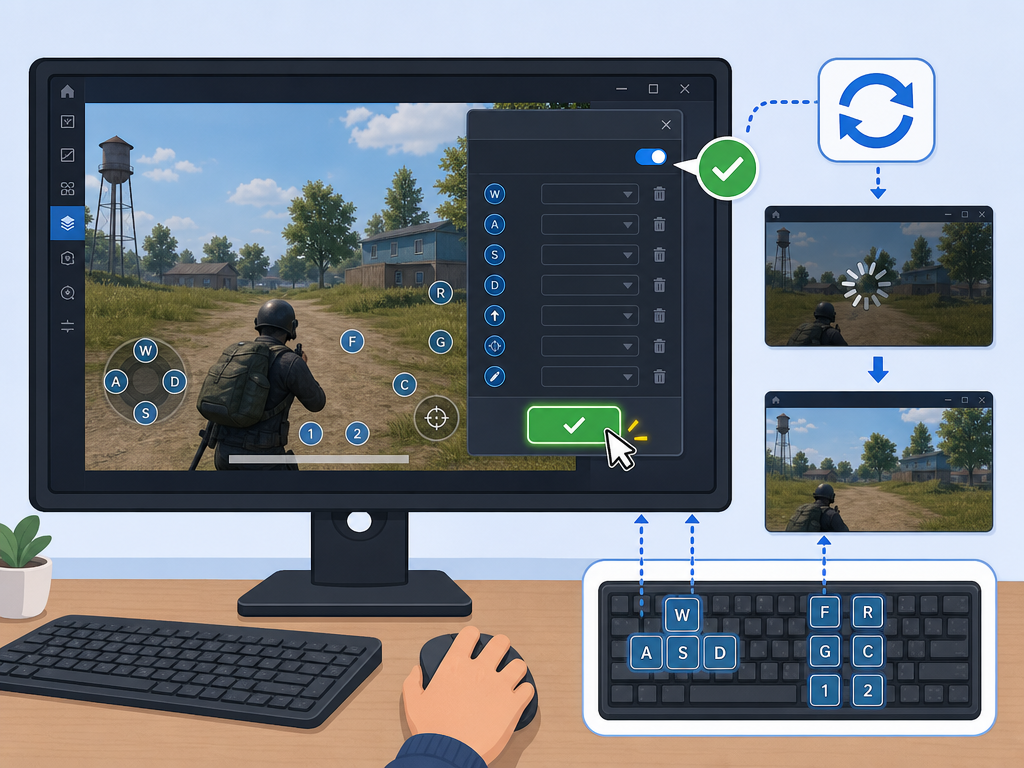
在使用雷電模擬器玩手機遊戲時,鍵盤映射可以讓玩家將手機上的虛擬按鍵對應到電腦鍵盤或滑鼠,提升操作精準度與遊戲反應速度。透過正確設定,你可以像操作原生遊戲手柄一樣流暢。
雷電模擬器鍵盤映射設定步驟
以下是設定鍵盤映射的基本流程:
- 啟動雷電模擬器,打開你要操作的遊戲。
- 點擊右側工具欄的「鍵盤映射」圖標。
- 在彈出的設定界面中,你會看到遊戲螢幕上的虛擬按鍵。
- 選擇一個虛擬按鍵,點擊後按下你想對應的鍵盤按鍵。
- 完成所有常用操作的對應後,點擊「保存」或「應用」。
- 回到遊戲中測試操作是否符合預期,可隨時返回調整。
進階技巧
- 使用滑鼠拖動虛擬按鍵,可以調整位置,使操作手感更自然。
- 對於射擊或動作類遊戲,可以設置多鍵連發或組合鍵,提高操作效率。
- 在不同遊戲中保存不同映射方案,方便切換。
- 對於手柄玩家,雷電模擬器也支援手柄映射,可與鍵盤映射結合使用。
鍵盤映射配置對比表
| 遊戲類型 | 常用按鍵建議 | 操作技巧 |
|---|---|---|
| 射擊遊戲 | W/A/S/D、滑鼠左鍵/右鍵、R、F | 將移動與射擊分開,使用滑鼠精準瞄準 |
| 角色扮演 | 方向鍵、1-9技能鍵、空格跳躍 | 技能組合設置方便連招 |
| 競速遊戲 | 方向鍵、加速Z、剎車X、Nitro C | 建議設置手感貼近真實方向盤操作 |
注意事項
- 避免設定與系統熱鍵衝突,如Alt+Tab、Win鍵,以免影響遊戲體驗。
- 對於高靈敏度遊戲,建議逐步微調按鍵反應速度。
- 更新模擬器版本時,鍵盤映射設定可能需重新調整。
常見問題 FAQ
Q1:雷電模擬器鍵盤映射不起作用怎麼辦?
A1:確認已經點擊「保存」並應用設定,遊戲是否支持鍵盤操作,必要時重啟模擬器或遊戲。
Q2:可以同時使用手柄和鍵盤映射嗎?
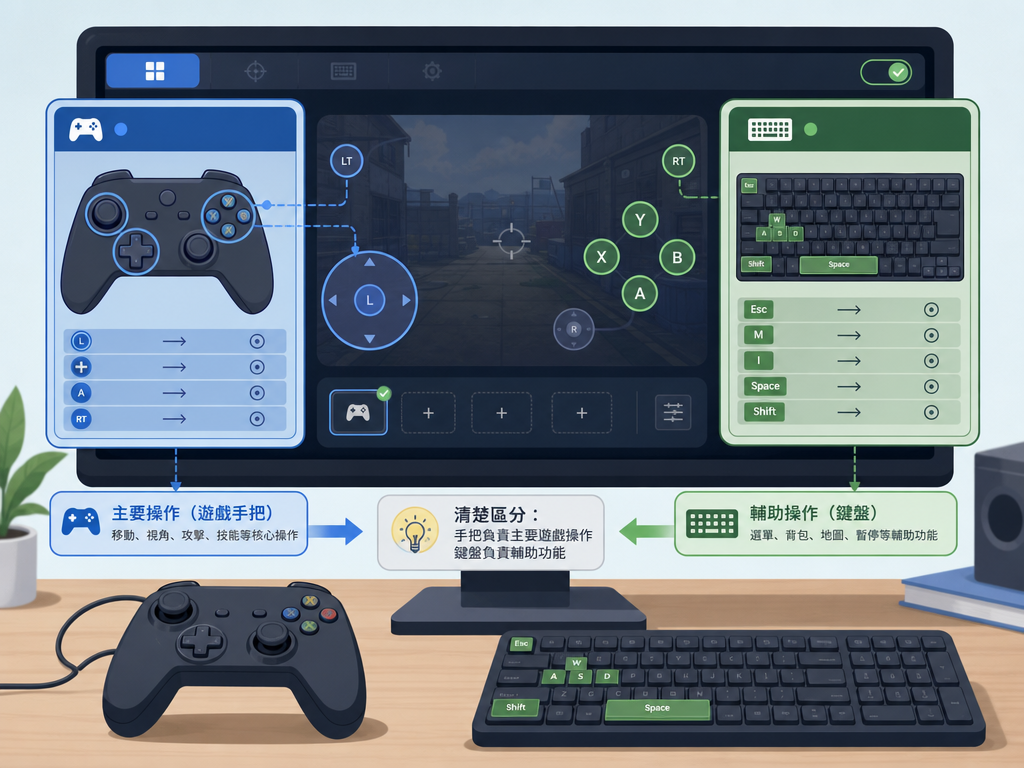
A2:可以,雷電模擬器支持手柄映射,建議將手柄主要操作與鍵盤輔助操作區分清楚。
Q3:如何快速切換不同遊戲的映射方案?
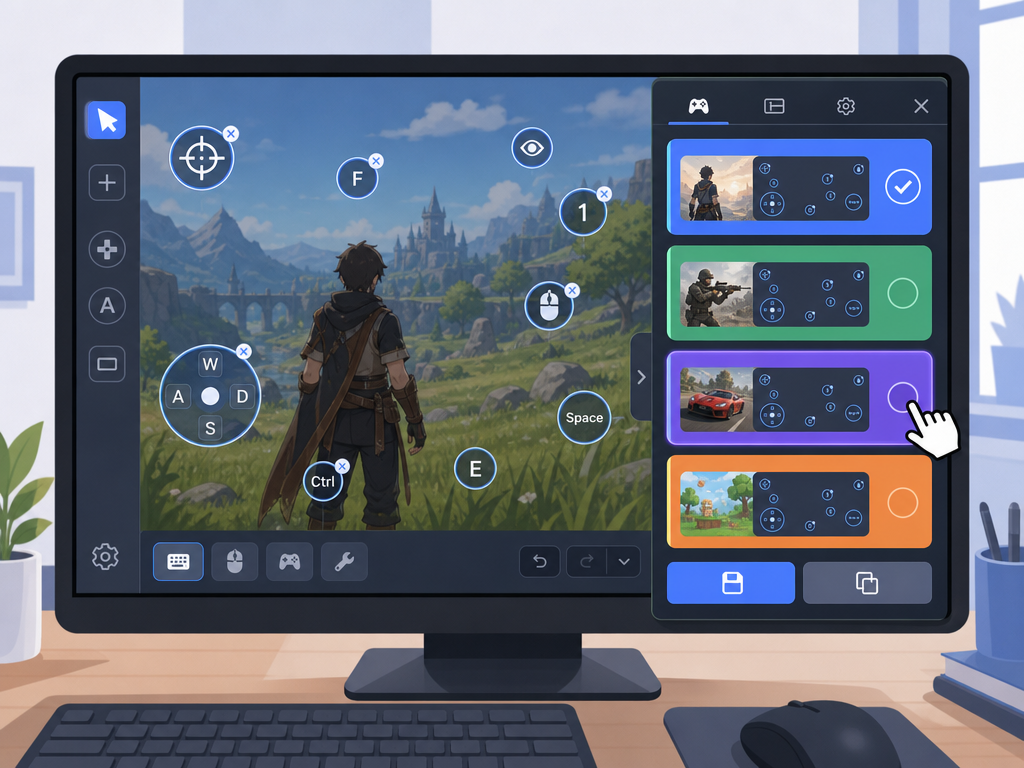
A3:在鍵盤映射界面使用「方案管理」功能,可保存多個映射方案,切換遊戲時直接套用。
Q4:雷電模擬器鍵盤映射與滑鼠操作衝突怎麼辦?
A4:調整虛擬按鍵位置或使用滑鼠拖曳重新布局,確保不覆蓋滑鼠操作區域。
Q5:哪裡可以下載最新版本雷電模擬器?
A5:可從雷電模擬器下載頁面獲取官方最新版本,並參考官方教學設定鍵盤映射。