
目錄大綱
雷電模擬器(LDPlayer)作為電腦暢玩手遊的主流工具,憑藉流暢的鍵鼠操控體驗深受玩家喜愛。但在使用過程中,雷電模擬器按鍵失靈、按鍵沒反應、按鍵映射錯位、WASD 移動失效、技能鍵按了沒用、按鍵設定無法保存等問題時有發生,嚴重影響遊戲操作。這類問題大多與按鍵配置損壞、軟體衝突、許可權不足、版本不相容等因素相關。本文將圍繞雷電模擬器按鍵失靈如何重置這一核心問題,從快速重置到深度修復,提供全場景解決方案,幫你快速恢復按鍵功能,穩定暢玩。
一、按鍵失靈前序排查:排除簡易干擾
遇到雷電模擬器按鍵沒反應,先別急著重置,可先排查幾個簡易問題,避免誤操作。
1. 確認輸入焦點與按鍵開關
- 點擊模擬器視窗任意位置,確保鍵盤輸入焦點在模擬器內,否則按鍵指令會被電腦本身接收。
- 檢查右側工具欄鍵盤圖示是否開啟(顯示為亮色),若誤關閉,按鍵會直接失效,點擊即可重新開啟雷电模拟器。
- 確認未勾選禁用所有快捷鍵(按鍵設定界面底部),該選項開啟會導致全部按鍵失效雷电模拟器。
2. 關閉衝突軟體與輸入法
- 後台關閉錄屏、直播、鍵盤精靈、加速器等軟體,此類軟體常佔用按鍵資源或與模擬器衝突雷电模拟器。
- 切換為微軟自帶輸入法,暫時關閉搜狗、百度等第三方輸入法,避免輸入法攔截按鍵信號雷电模拟器。
3. 管理員身份執行
右鍵點擊雷電模擬器快捷方式,選擇以管理員身份執行,非管理員模式常導致按鍵配置無法正常載入雷电模拟器。
二、一鍵快速重置:恢復預設按鍵
若簡易排查無效,直接重置按鍵配置是解決失靈最快速有效的方法,適用大多數按鍵異常場景。
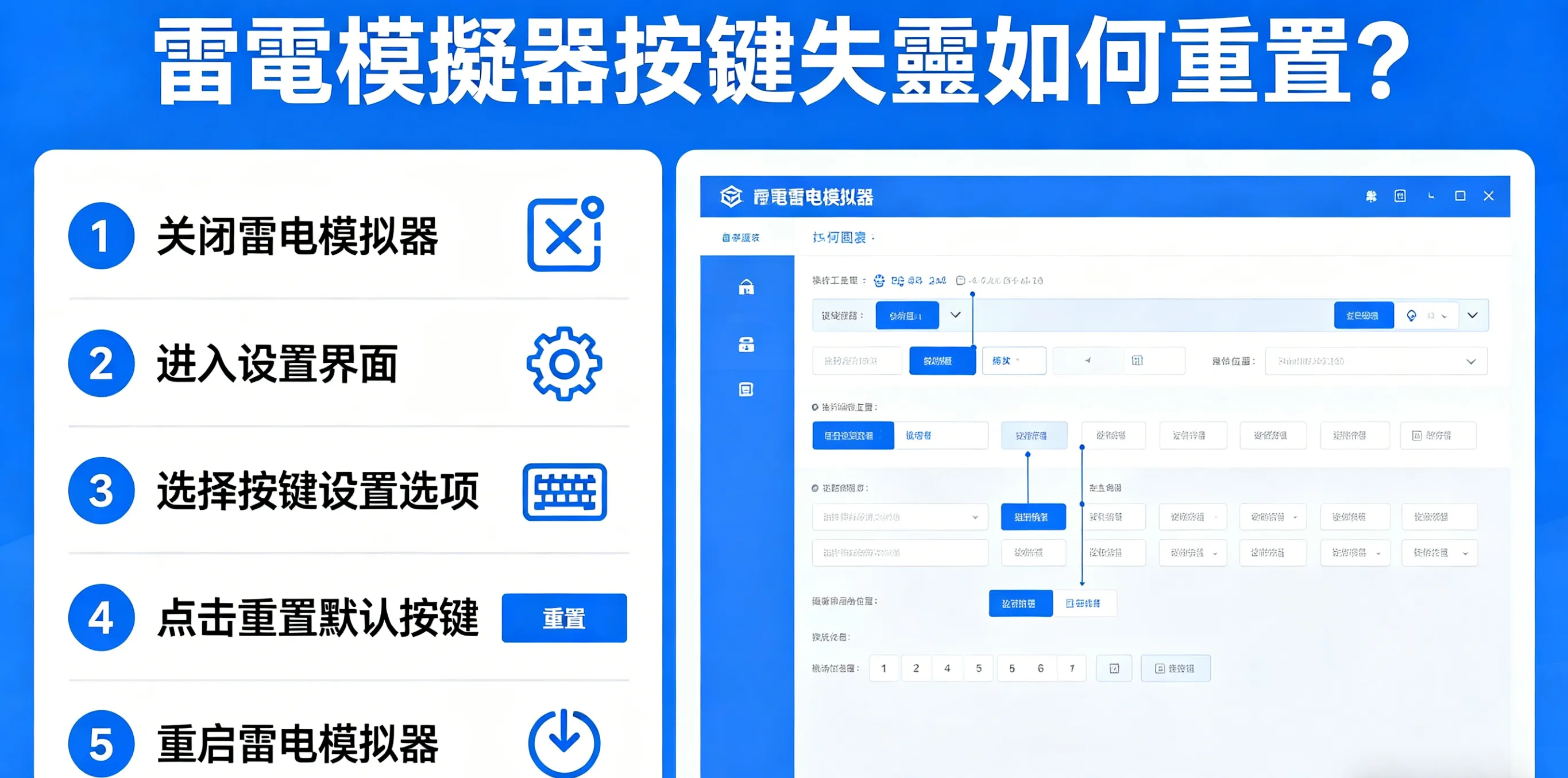
1. 遊戲內按鍵映射重置(推薦)
- 啟動模擬器並打開出現按鍵問題的遊戲。
- 點擊右側工具欄的鍵盤 / 按鍵映射圖示(鍵盤符號),進入按鍵編輯界面雷电模拟器。
- 點擊界面 ** 右上角 / 底部的「恢復預設」** 按鈕,清除所有自訂按鍵,恢復遊戲默認布局雷电模拟器。
- 點擊保存,退出編輯模式,重新測試按鍵是否正常雷电模拟器。
2. 刪除按鍵配置檔案(深度重置)
若按鍵配置檔案損壞,「恢復預設」無效,可手動刪除配置檔案強制重置:
- 完全關閉雷電模擬器(確認後台無進程)。
- 打開模擬器安裝目錄(預設路徑:
C:\Program Files\Leidian\LDPlayer9)雷电模拟器。 - 找到 **
keymap** 資料夾(按鍵配置檔案目錄),直接刪除該資料夾雷电模拟器。 - 重啟模擬器,系統會自動生成全新的默認按鍵配置,按鍵即可恢復正常。
三、分類場景重置:針對特定按鍵失靈問題
不同按鍵失靈場景,重置與修復方式略有差異,針對性處理更高效。
1. WASD 移動鍵 / 搖桿失靈重置
- 進入按鍵設定界面,刪除原有方向搖桿映射。
- 重新拖拽左側 **「搖桿」** 元件到遊戲移動區域,綁定 WASD,保存後測試雷电模拟器。
- 若依舊失效,切換渲染模式(設置→高級設定),OpenGL + 與 DirectX 互切,重啟模擬器雷电模拟器。
2. 技能 / 攻擊按鍵無響應重置
- 檢查按鍵是否與遊戲內按鍵位置對齊,遊戲更新後常出現按鍵錯位雷电模拟器。
- 刪除所有異常按鍵映射,點擊 **「恢復預設」** 載入官方模板,避免自訂衝突雷电模拟器。
- 若為連點按鍵失靈,降低連點頻率(建議不超過 20 次 / 秒),頻率過高易導致卡鍵失效。
3. 按鍵設定無法保存重置
- 確認按鍵設定後點擊 **「保存」**,未保存直接退出會導致設定失效雷电模拟器。
- 以管理員身份執行模擬器後重新設置保存,許可權不足會導致配置無法寫入雷电模拟器。
- 刪除
keymap資料夾後重啟,再重新設置保存,修復損壞的配置檔案雷电模拟器。
4. 遊戲更新後按鍵全部消失重置
- 遊戲大版本更新後,舊按鍵配置常不相容。進入按鍵設定,點擊 **「恢復預設」** 載入新模板。
- 若無默認模板,手動重新綁定按鍵後保存,或在 **「模板」** 中下載最新對應遊戲按鍵方案雷电模拟器。
四、進階重置與修復:頑固按鍵失靈解決方案
若以上重置方法無效,針對雷電模擬器按鍵徹底失靈的頑固問題,可嘗試進階修復。
1. 模擬器實例重置
打開雷電多開器,新建一個全新的模擬器實例。在新實例中安裝遊戲,自動載入默認按鍵配置。若新實例按鍵正常,說明舊實例系統損壞,可遷移資料至新實例並刪除舊實例。
2. 更新 / 重裝模擬器
- 舊版本存在按鍵相容 BUG,前往官網下載最新 64 位雷電 9版本覆蓋安裝。
- 若更新無效,徹底解除安裝模擬器,刪除安裝目錄及%AppData%\Leidian、%LocalAppData%\Leidian殘留檔案。重裝至英文路徑(如
D:\LDPlayer),避免中文路徑導致按鍵組件載入失敗。
3. 系統底層修復
- 更新鍵盤驅動:右鍵「我的電腦」→裝置管理員→鍵盤,更新驅動程式後重啟電腦。
- 重置網路協定:以管理員身份執行 CMD,輸入netsh winsock reset並回車,重啟電腦,修復底層輸入異常。
- 關閉衝突功能:確認開啟 VT 虛擬化,關閉 Windows Hyper-V、沙盒等功能,避免虛擬化衝突導致按鍵失效雷电模拟器。
五、預防按鍵失靈:重置後的優化設定
按鍵恢復正常後,透過以下設定減少後續失靈問題:
- 備份按鍵方案:設定好滿意的按鍵後,在按鍵設定界面點擊 **「保存方案」** 並命名,後續失靈可一鍵載入備份。
- 避免衝突設置:不設置過於複雜的組合鍵、過高頻率的連點,降低卡鍵風險。
- 穩定版本更新:不隨更換測試版模擬器,優先使用穩定正式版,減少相容問題。
結語
雷電模擬器按鍵失靈並不可怕,核心解決思路就是先簡易排查,再快速重置,最後深度修復。大多數情況下,透過按鍵映射恢復預設或刪除 keymap 資料夾重置即可解決;針對 WASD 失效、按鍵錯位、無法保存等特定場景,對應調整映射與模板即可;頑固問題則透過新建實例、重裝模擬器、系統底層修復徹底解決。掌握這些重置與修復方法,就能快速擺脫按鍵失靈困擾,穩定享受雷電模擬器帶來的流暢鍵鼠操控體驗。