目錄大綱
在使用雷電模擬器時,卡在 94% 通常意味著模擬器與電腦硬體(特別是顯示卡或虛擬化技術)的握手出現了中斷。這不是隨機的數字,94% 通常是加載渲染引擎和虛擬機核心的最後階段。
您可以按照以下步驟逐一排查,通常能解決大部分問題:
1. 檢查 VT (Virtualization Technology) 是否開啟
這是最常見的原因。如果 VT 沒開,模擬器只能靠軟體模擬,極易卡死。
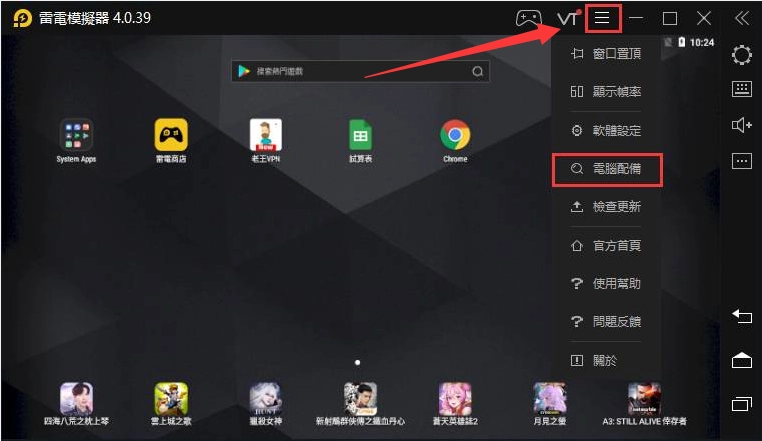
- 檢查方法: 觀察模擬器右上角是否有一個 「VT」 字樣的小圖示?如果有,說明沒開。
- 解決方法: 重啟電腦進入 BIOS,找到 Virtualization Technology 或 SVM Mode 並設置為 Enabled。
2. 雷電模擬器顯示卡驅動與渲染模式
94% 是啟動圖形渲染的時間點,如果驅動版本太舊或損壞,會導致加載失敗。
- 更新驅動: 前往 NVIDIA / AMD 官網下載最新的顯示卡驅動。
- 切換渲染模式: 1. 點擊模擬器右上角的「軟體設定」(齒輪圖示)。 2. 在「性能設定」中,嘗試將 顯示手冊 或 渲染模式 在 DirectX 和 OpenGL 之間切換。
- 強制使用獨立顯卡: 確保電腦沒有在用 Intel 內顯跑模擬器。在 NVIDIA 控制面板中,將 leplayer.exe 設置為「高效能 NVIDIA 處理器」。
3. 關閉 Windows 隔離與 Hyper-V 衝突
Windows 的某些安全功能會與雷電的虛擬化引擎產生衝突(俗稱「搶奪 VT」)。
- 關閉內核隔離: 進入 Windows 設定 -> 隱私權與安全性 -> 裝置安全性 -> 內核隔離詳細資料 -> 將 「記憶體完整性」 關閉。
- 關閉 Hyper-V: 在「控制台」->「程式和功能」->「開啟或關閉 Windows 功能」中,取消勾選 Hyper-V、虛擬機器平台 和 Windows Hypervisor 平台。
4. 磁碟空間與權限問題
- 清理磁碟: 確保安裝模擬器的磁碟分區(通常是 C 或 D 槽)至少有 5GB 以上的剩餘空間。
- 管理員身份執行: 右鍵點擊雷電模擬器圖示,選擇 「以管理員身份執行」。
5. 防毒軟體誤攔
部分防毒軟體(如 Avast, AVG, 360)會攔截虛擬化技術。
- 嘗試暫時關閉防毒軟體,或者將雷電模擬器的安裝目錄加入 「排除項/白名單」。
如果以上方法都無效:
建議執行 「新建模擬器」 測試。
- 打開 雷電多開器 (LDMultiPlayer)。
- 點擊右下角的「新建/複製模擬器」,選擇 「新建模擬器」。
- 如果新建的能進去,說明原本的模擬器數據檔案已損壞(可能是非法關機導致),此時只能遷移數據或重新安裝 App。