
目錄大綱
雷電模擬器VT功能要在電腦 BIOS 或 UEFI 裡開啟,Windows 內通常只能檢查狀態,不能直接打開。VT 是虛擬化技術,Intel 平台多稱為 Intel VT-x 或 Virtualization Technology,AMD 平台常見名稱是 SVM Mode。開啟後,雷電模擬器能更有效使用 CPU 資源,通常可改善啟動速度、遊戲流暢度與多開穩定性。
VT功能是什麼?為什麼雷電模擬器需要它
VT,全名可理解為硬體虛擬化技術。模擬器要在 Windows 裡建立一個類似 Android 裝置的運行環境,如果 CPU 支援並啟用 VT,系統就能用更低的額外負擔處理虛擬環境,效能表現會比單純靠軟體模擬更好。
對使用雷電模擬器玩手遊、掛機或多開帳號的人來說,VT通常會影響三件事:
- 啟動速度:模擬器開啟與載入遊戲通常更快。
- 遊戲流暢度:畫面卡頓、掉幀情況可能減少。
- 多開穩定性:同時開多個模擬器時,CPU 調度更有效率。
提醒:VT不是讓低階電腦瞬間變高階電腦的開關,但如果電腦支援卻沒有開,模擬器效能確實容易被限制。
先檢查VT是否已經開啟
方法一:用工作管理員查看
- 在 Windows 桌面按下 Ctrl + Shift + Esc,開啟工作管理員。
- 切到「效能」分頁。
- 點選左側「CPU」。
- 查看右下方是否有「虛擬化:已啟用」。
如果顯示「已啟用」,代表VT已經開好,通常不需要再進 BIOS。若顯示「已停用」,就要到 BIOS 或 UEFI 裡調整。
方法二:看雷電模擬器提示
部分情況下,啟動雷電模擬器下載安裝後,程式會在效能不足或 VT 未開時跳出提醒。這類提示可以作為參考,但最準確的方式仍建議搭配工作管理員或 BIOS 狀態確認。
雷電模擬器VT開啟步驟
不同品牌主機板與筆電的 BIOS 介面差異很大,但方向相同:先進入 BIOS,再找到 CPU 或進階設定中的虛擬化選項,將它改成 Enabled。
步驟一:重新開機並進入 BIOS
請先儲存正在編輯的檔案,然後重新開機。在開機品牌 Logo 出現時,連續按下對應按鍵。常見按鍵如下:
| 設備或主機板品牌 | 常見 BIOS 按鍵 | 備註 |
|---|---|---|
| ASUS 華碩 | Del 或 F2 | 桌機主機板多用 Del,筆電常用 F2 |
| MSI 微星 | Del | 部分筆電可能是 F2 |
| GIGABYTE 技嘉 | Del | 進入後可切換進階模式 |
| ASRock 華擎 | Del 或 F2 | 通常在 Advanced 內設定 |
| Acer 宏碁 | F2 | 筆電常見 |
| Lenovo 聯想 | F1、F2 或 Novo 鍵 | 不同系列差異較大 |
| HP 惠普 | Esc 後再按 F10 | 部分機型可直接按 F10 |
| Dell 戴爾 | F2 | 開機 Logo 畫面連按 |
步驟二:找到虛擬化選項
進入 BIOS 後,請尋找以下名稱。每個品牌用字不同,不一定會剛好叫 VT。
- Intel CPU:Intel Virtualization Technology、Intel VT-x、Virtualization Technology、VT-d。
- AMD CPU:SVM Mode、AMD-V、Secure Virtual Machine。
- 常見位置:Advanced、CPU Configuration、OC、Overclocking、Security、System Configuration。
如果看到選項目前是 Disabled,請改成 Enabled。若同時看到 VT-d,通常也可以一併啟用;不過雷電模擬器主要需要的是 VT-x 或 SVM 這類 CPU 虛擬化功能。
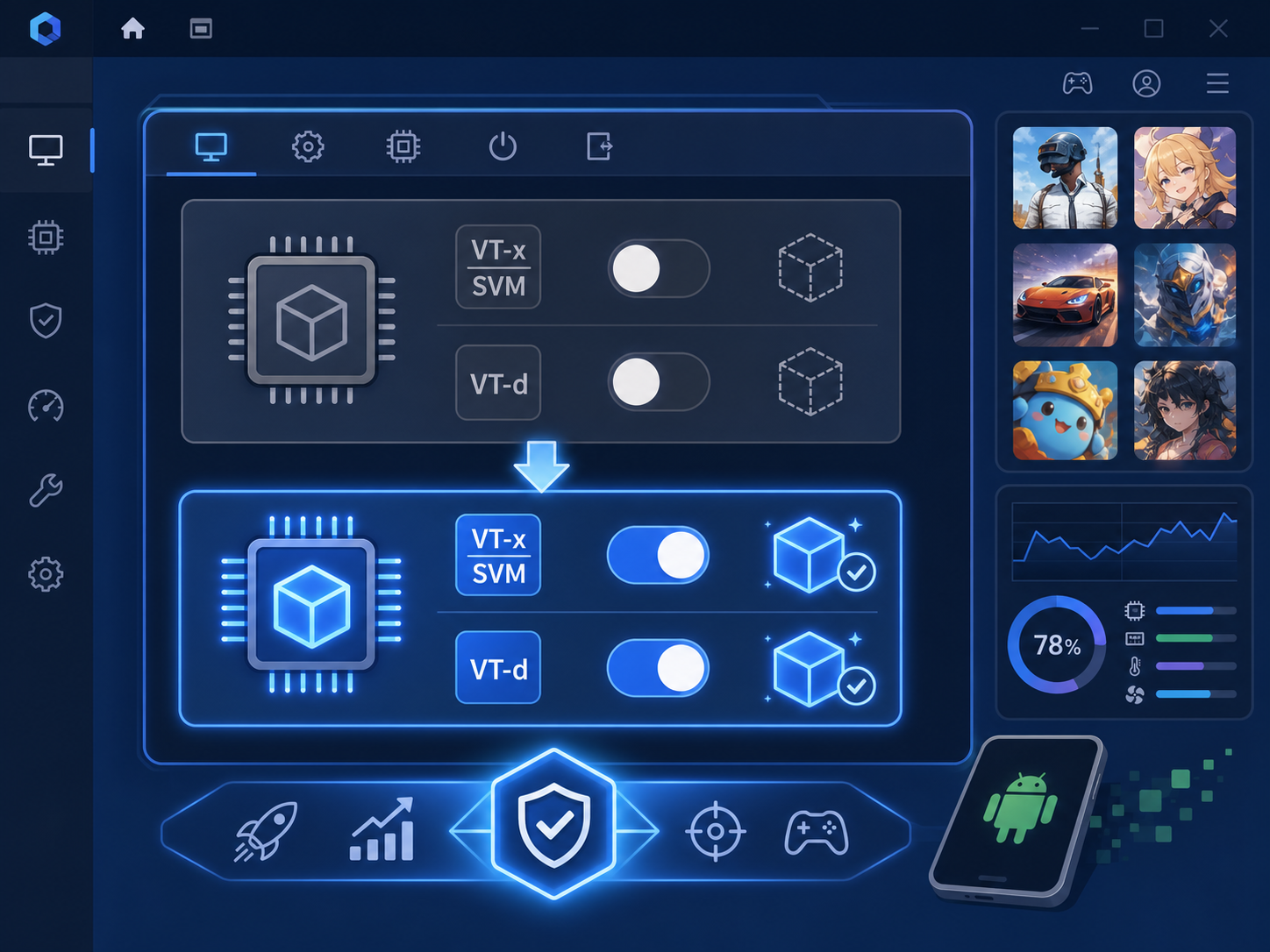
步驟三:儲存並重開機
設定完成後,按 F10 或選擇 Save & Exit,確認儲存變更並重新開機。回到 Windows 後,再用工作管理員查看「虛擬化」是否已顯示為「已啟用」。確認後再開啟ldplayer測試遊戲或應用程式是否更順。
不同BIOS介面常見差異
很多人卡住不是因為操作錯,而是 BIOS 介面名稱不一樣。以下整理幾種常見情況,方便你對照。
| 你看到的介面 | 可能要找的位置 | 可能的選項名稱 |
|---|---|---|
| 傳統藍底 BIOS | Advanced BIOS Features 或 CPU Features | Virtualization Technology |
| UEFI 圖形化介面 | Advanced Mode 裡的 CPU Configuration | Intel VT-x、SVM Mode |
| 電競主機板介面 | OC、Overclocking 或 Advanced CPU Settings | SVM、Intel Virtualization Tech |
| 商務筆電 BIOS | Security 或 System Configuration | Virtualization Technology、Virtualization |
開啟VT後仍然卡頓怎麼辦
VT開啟後,如果雷電模擬器仍然不順,可以再檢查幾個常見原因:
- 在模擬器設定中分配合適的 CPU 核心與記憶體,不要超過電腦可承受範圍。
- 更新顯示卡驅動,特別是獨立顯卡電腦。
- 關閉不必要的背景程式,避免記憶體不足。
- 確認 Windows 電源模式不是省電模式。
- 若遇到相容性問題,可檢查 Hyper-V、Windows Hypervisor Platform、核心隔離等功能是否影響模擬器表現。
實務上,VT只是效能條件之一。CPU、記憶體、硬碟速度、顯示卡與模擬器設定都會一起影響結果,所以建議一步一步排查,不要只盯著單一設定。
注意事項與風險
- 只修改虛擬化相關選項即可,不熟悉的超頻、電壓、啟動順序設定不要亂改。
- 如果公司或學校電腦鎖定 BIOS,可能需要管理員密碼才能變更。
- 少數老舊 CPU 不支援虛擬化技術,即使進 BIOS 也找不到相關選項。
- 開啟 VT 本身通常不會傷害電腦,也不會明顯增加耗電;它只是允許系統使用 CPU 的虛擬化能力。
結論
雷電模擬器VT開啟的核心流程很簡單:先用工作管理員確認狀態,若未啟用就進 BIOS,找到 Intel Virtualization Technology 或 AMD SVM Mode,改成 Enabled 後儲存重開機。真正需要注意的是,不同主機板與筆電的選單名稱差異很大,只要掌握關鍵字與設定方向,就能避免在 BIOS 裡迷路。
FAQ 常見問題
雷電模擬器一定要開VT嗎?
不是每台電腦都完全不能在未開VT時運行,但建議開啟。VT能改善模擬器效能、啟動速度與多開穩定性,尤其玩大型手遊時差異更明顯。
工作管理員顯示虛擬化已啟用,還需要進BIOS嗎?
不需要。顯示已啟用代表 BIOS 裡的 VT 功能已經打開,可以直接調整模擬器效能設定或檢查其他影響流暢度的因素。
BIOS裡找不到VT或SVM怎麼辦?
先確認 CPU 是否支援虛擬化,再查看主機板或筆電型號的 BIOS 選單名稱。有些品牌會把選項放在 Security、CPU Configuration 或 OC 頁面,不一定在 Advanced 裡。
開啟VT會不會讓電腦不安全?
一般使用情境下,單純開啟VT不會讓電腦變得不安全。它只是啟用 CPU 的虛擬化能力。真正要注意的是系統更新、防毒、防火牆與軟體來源是否可靠。
開VT後雷電模擬器還是提示未開啟怎麼辦?
請先完全關機再開機,不只是重新啟動;接著回 BIOS 確認設定已儲存。如果仍提示異常,可檢查 Windows 虛擬化相關功能是否衝突,或更新模擬器版本後再測試。