目錄大綱
對於熱衷於在電腦上暢玩手遊的玩家來說,雷電模擬器 (LDPlayer) 提供的沉浸式大屏體驗是其核心魅力之一。然而,當你準備開啟一場《原神》或《決勝時刻》的激戰時,卻發現按下 F11 毫無反應,或者全屏後出現黑屏、畫面撕裂、鼠標偏移等問題,這種挫敗感簡直像是在遊戲關鍵時刻掉線。「雷電模擬器全屏失效」是許多用戶常遇到的技術瓶頸。這通常涉及到軟件衝突、顯卡驅動、系統縮放(DPI)或模擬器內核設置等多個維度。本文將作為您的專屬技術顧問,帶您深入剖析問題根源,並提供一套完整的修復方案,助您找回完美的「全屏震撼」。
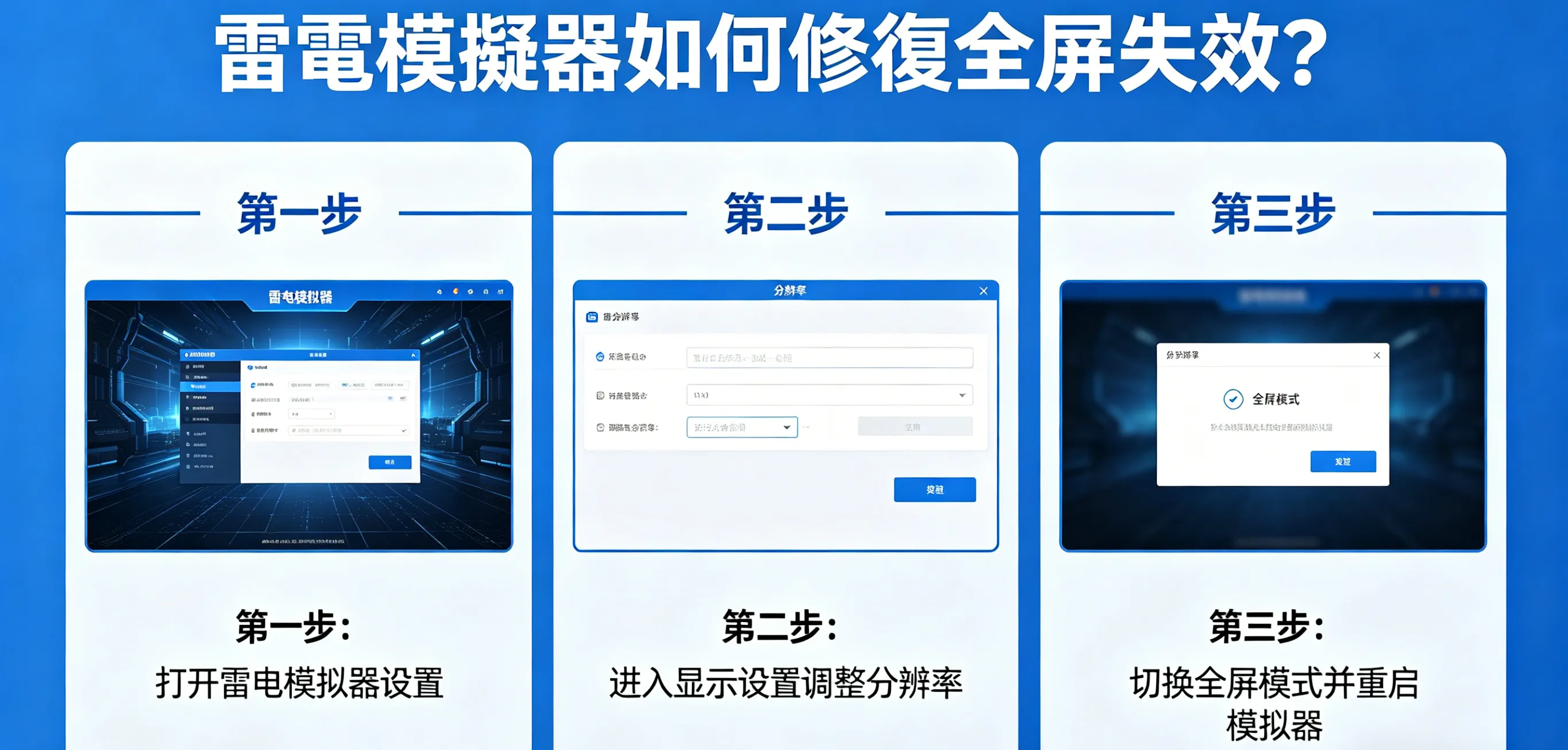
為什麼雷電模擬器全屏會失效?
在解決問題之前,我們需要像診斷電腦病症一樣,找出全屏功能「罷工」的幕後黑手:
- 快捷鍵衝突:某些後台軟件(如錄屏軟件、翻譯軟件)搶佔了 F11 快捷鍵。
- 系統高 DPI 縮放干擾:Windows 系統的自動縮放功能導致模擬器無法正確計算屏幕坐標。
- 顯卡渲染模式不兼容:DirectX 或 OpenGL 模式與當前顯卡驅動版本產生排斥。
- VT(虛擬化技術)未開啟或異常:這會導致模擬器運行在低效模式,限制了 UI 的高級渲染功能。
- 模擬器配置文件損壞:頻繁崩潰或非正常關機導致配置文件讀取錯誤。
快速檢查與熱鍵重置
有時候問題的答案就在最顯眼的地方,我們先從最簡單的操作開始。
1. 檢查並重新綁定 F11 快捷鍵
如果按下 F11 沒反應,可能是設置被更改或失效了。
- 操作步驟:點擊模擬器右上角的**「設置 (齒輪圖標)」**。導航至 「熱鍵設置」 標籤。找到 「全屏」 選項,檢查其綁定鍵是否為 F11。即使顯示是 F11,也建議點擊輸入框,重新按下鍵盤上的 F11,然後點擊儲存。
2. 重啟模擬器及其多開服務
後台殘留的僵死進程常會攔截系統指令。
- 操作建議:關閉模擬器後,按下 Ctrl + Shift + Esc 打開任務管理器,確保 dnplayer.exe 和 LdVBoxHeadless.exe 已完全退出,再重新啟動。
解決全屏黑屏與拉伸異常
如果您能進入全屏模式,但屏幕變成漆黑一片,或者畫面比例極度怪異,請嘗試以下設置優化。
1. 調整顯卡渲染模式
雷電模擬器提供了不同的渲染引擎,以適應不同年代的顯卡。
| 渲染模式 | 適用場景 | 修復全屏失效的建議 |
| OpenGL | 兼容性最強,適合大多數遊戲。 | 若全屏黑屏,請切換至此模式。 |
| DirectX (DX) | 性能較好,適合 Windows 10/11。 | 若 OpenGL 出現畫面撕裂,可嘗試切換 DX。 |
- 修改路徑:設置 -> 性能設置 -> 顯卡渲染模式。
2. 修正分辨率與屏幕比例
全屏失效有時是因為模擬器嘗試輸出的分辨率超出了顯示器的物理承受範圍。
- 最佳實踐:將模擬器的分辨率設置為 「平板模式」,並選擇與您顯示器原生分辨率一致的選項(例如 1920x1080)。避免在未經優化的情況下使用「自定義」分辨率。
Windows 相容性與 DPI 設置
這是修復**「雷電模擬器無法全屏」**最有效的硬核手段之一,專治窗口化到全屏轉換時的顯示錯位。
1. 禁用高 DPI 縮放行為
Windows 為了讓高分屏顯示清晰,會對應用程序進行縮放,這常會讓模擬器產生「全屏了但沒完全全屏」的尷尬情況。
- 右鍵點擊桌面的雷電模擬器圖標,選擇 「內容 (Properties)」。
- 進入 「相容性」 選項卡。
- 點擊 「變更高 DPI 設定」。
- 勾選 「覆蓋高 DPI 縮放行為」,並在下拉菜單中選擇 「應用程式」。
- 點擊確定並應用。
2. 以管理員身份執行
權限不足可能導致模擬器無法獲取屏幕的獨佔訪問權。
- 在同一個「相容性」面板中,勾選 「以管理員身份執行此程式」。
硬體與環境優化:VT 與 顯卡驅動
1. 開啟 VT (Virtualization Technology)
如果你的模擬器標題欄顯示一個紅色的「VT」字樣,說明虛擬化未開啟。這會直接限制模擬器的圖形性能,導致全屏切換時系統響應緩慢或失效。
- 修復方法:重啟電腦進入 BIOS,找到 Intel Virtualization Technology 或 AMD-V 並設置為 Enabled。
2. 徹底更新/重裝顯卡驅動
過時的顯卡驅動無法正確識別模擬器的全屏指令。
- 建議:不要僅使用 Windows 更新,請前往 NVIDIA 或 AMD 官網下載最新的 Game Ready 驅動。
相關問題 FAQ
Q1:雷電模擬器全屏後鼠標偏移、點擊不准怎麼辦?
這通常是由於模擬器分辨率與電腦系統縮放比例不一致造成的。請參考上文提到的 「禁用高 DPI 縮放行為」 步驟進行修復。
Q2:按 F11 模擬器只是閃一下,依然是窗口模式?
這可能是因為你開啟了某些「窗口位置固定」的第三方軟件,或者是模擬器配置文件中的 window_pos 參數錯誤。嘗試在多開器中新建一個模擬器實例,看問題是否依舊。
Q3:為什麼全屏後畫面撕裂嚴重?
請在模擬器設置中開啟 「強制全局垂直同步 (V-Sync)」,或在顯卡控制面板中針對雷電模擬器開啟垂直同步。
重裝與備份
如果上述所有方法都無效,那麼問題可能出在模擬器安裝文件的深層損壞。
- 數據備份:在雷電多開器中,選擇您的模擬器,點擊「備份/還原」,將重要的遊戲數據導出為 ldbk 文件。
- 徹底卸載:使用控制面板卸載後,手動刪除安裝目錄下的所有殘留文件夾。
- 安裝最新版本:前往[雷電官網]下載最新的雷電 9 或雷電 5 穩定版。新版本的內核通常修復了大量已知的全屏顯示 Bug。
結語
雷電模擬器全屏失效雖然令人困擾,但通過有條理的排查——從快捷鍵設置到 DPI 縮放,再到顯卡驅動——絕大多數情況下都能完美修復。全屏模式不僅能為您提供更寬廣的視野,還能有效提升操作的精確度,是追求極致遊戲體驗的必經之路。
希望這篇深度修復指南能幫助您解決燃眉之急。如果您在修復過程中遇到了特定的錯誤代碼,或者有獨門的修復祕籍,歡迎在評論區留言與我們分享!